ポンポコのブログ

リソースパックと「Blockbench」について解説がメインになりました。他、日記などを投稿します。

更新日 : 2025/4/20

「block bench」使い方(応用編) 意外と使えるポジションとサイズの微調整【マインクラフト】

こんにちは、ポンです。

今回は、「block bench」の便利機能を少しご紹介させていただきます。


この機能を主に使うのはキューブの大きさを変えるときや動かすときですね。ブロックのモデルを作るときに使い、キャラクタースキンやテクスチャを作る時使いません。


個人的には、気が付くまで時間が掛かったけど、分かるとすごく使える機能です。正直、知らないで作った動画を作り直したいくらいの気持ちにはなりました。

それと、基本的な使い方を知りたいという方は以下のリンクからどうぞ。ある程度のことは紹介できていると思います。

「Blockbench」の使い方

「Blockbench」で使う基本的な機能について

目次

  1. 0.1マスごとにブロックの移動、サイズ変更を行う
  2. 操作方法
  3. 0.01マス単位での操作

0.1マスごとにブロックの移動、サイズ変更を行う

それでは、今回紹介する機能の内容についてですが、「0.1マスごとにブロックの移動、サイズ変更を行う」です。

私自身の話ですが、block benchを使い始めた頃、他の方のブログ等で使い方を見ていました。何ヵ所か見たのですが、どこにも書いていなかったので半年くらい使ってやっとこの機能に気が付きました(みんな自分で発見するものなのでしょうか…)。

操作方法

※画像では分かりやすいように赤と黄色のキューブ2つだけで試しています。


操作方法は簡単で「Ctrl」キーを押しながらブロックの移動(サイズ変更)をするだけです。

すると0.1マスごとにブロックを移動(サイズ変更)することができます。


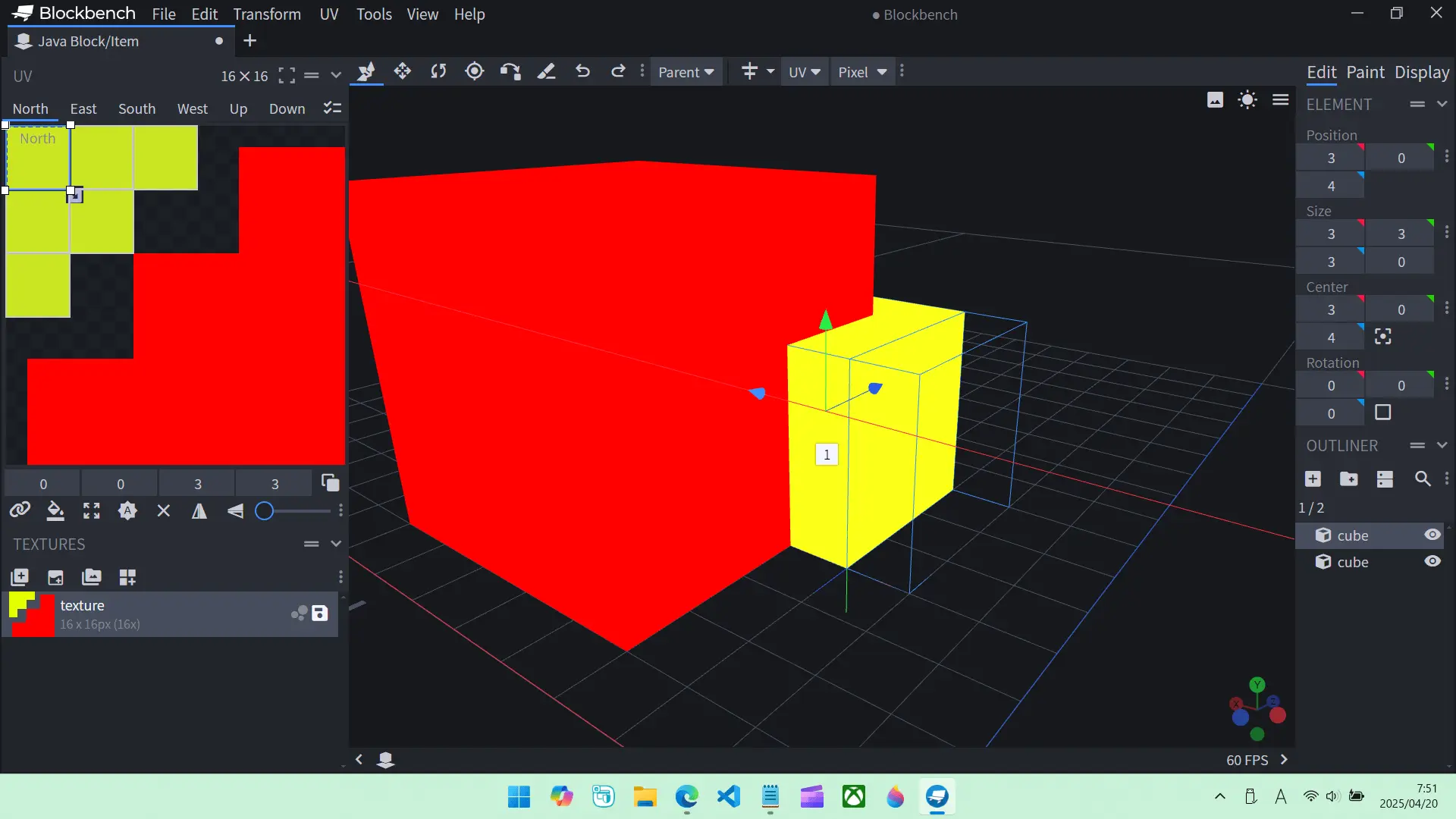
何もせずに移動させると

1マスずつ動きますが、


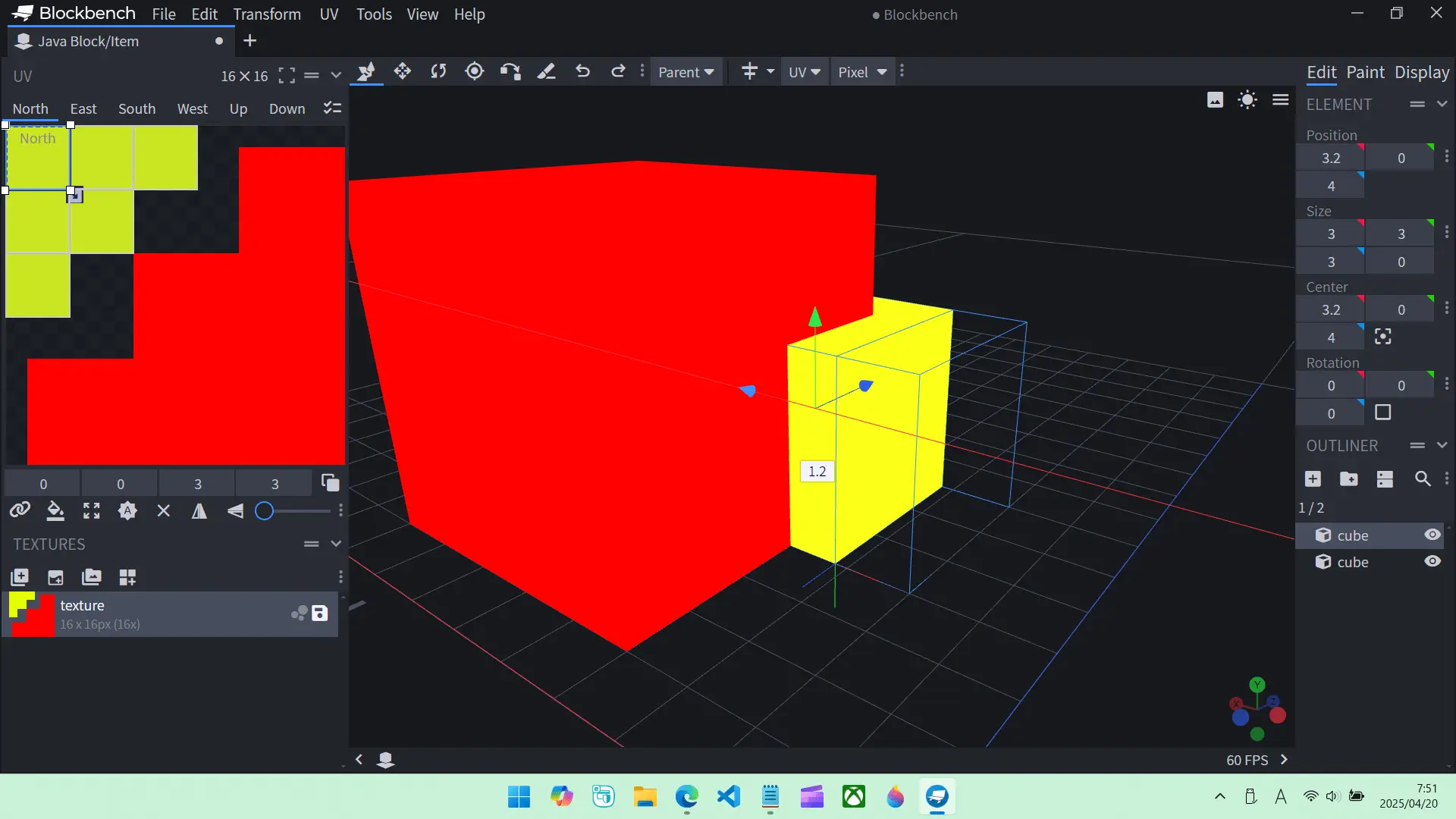
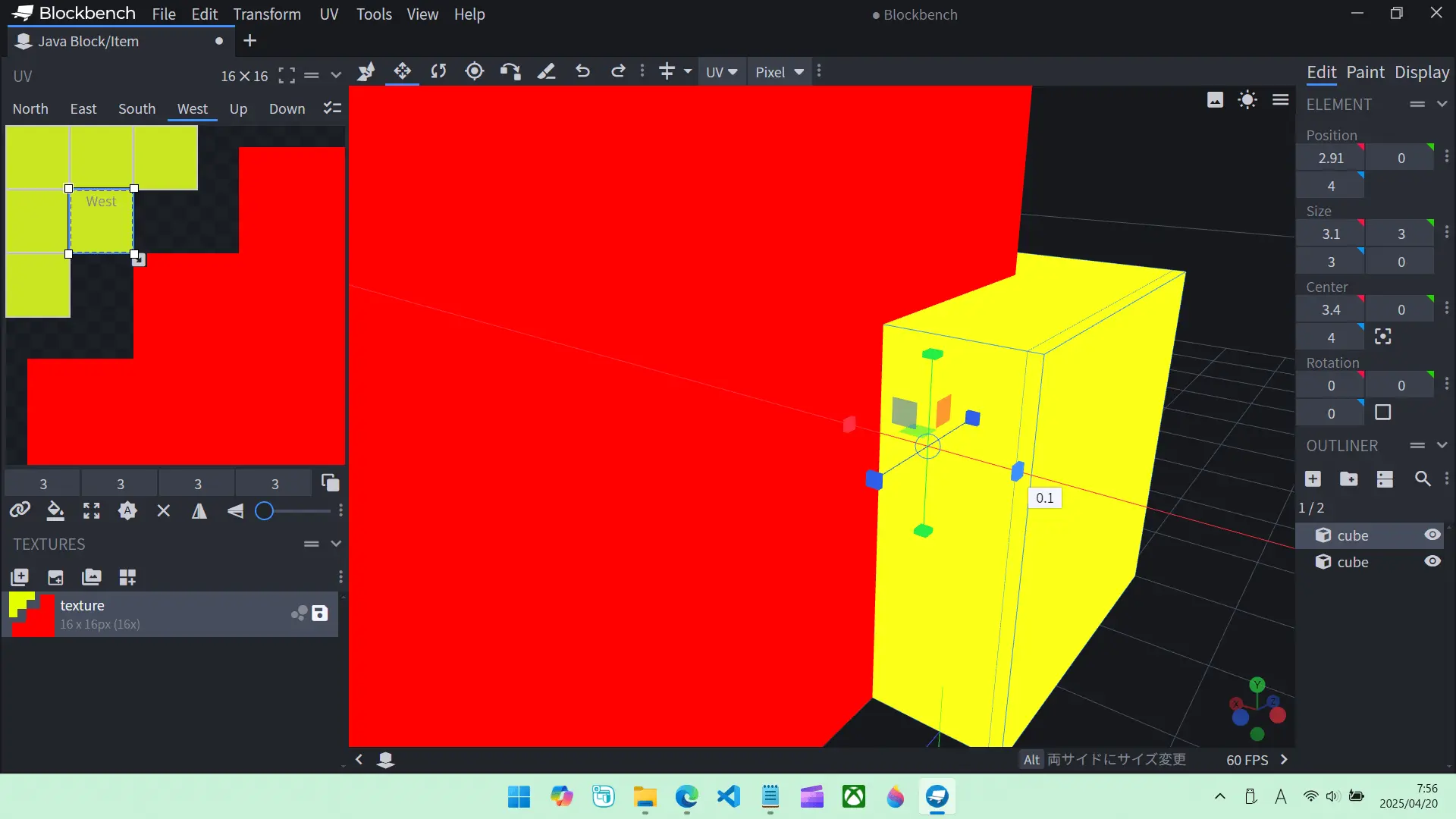
「ctrl」キーを押しながら動かすと

0.1マス単位で動きます。


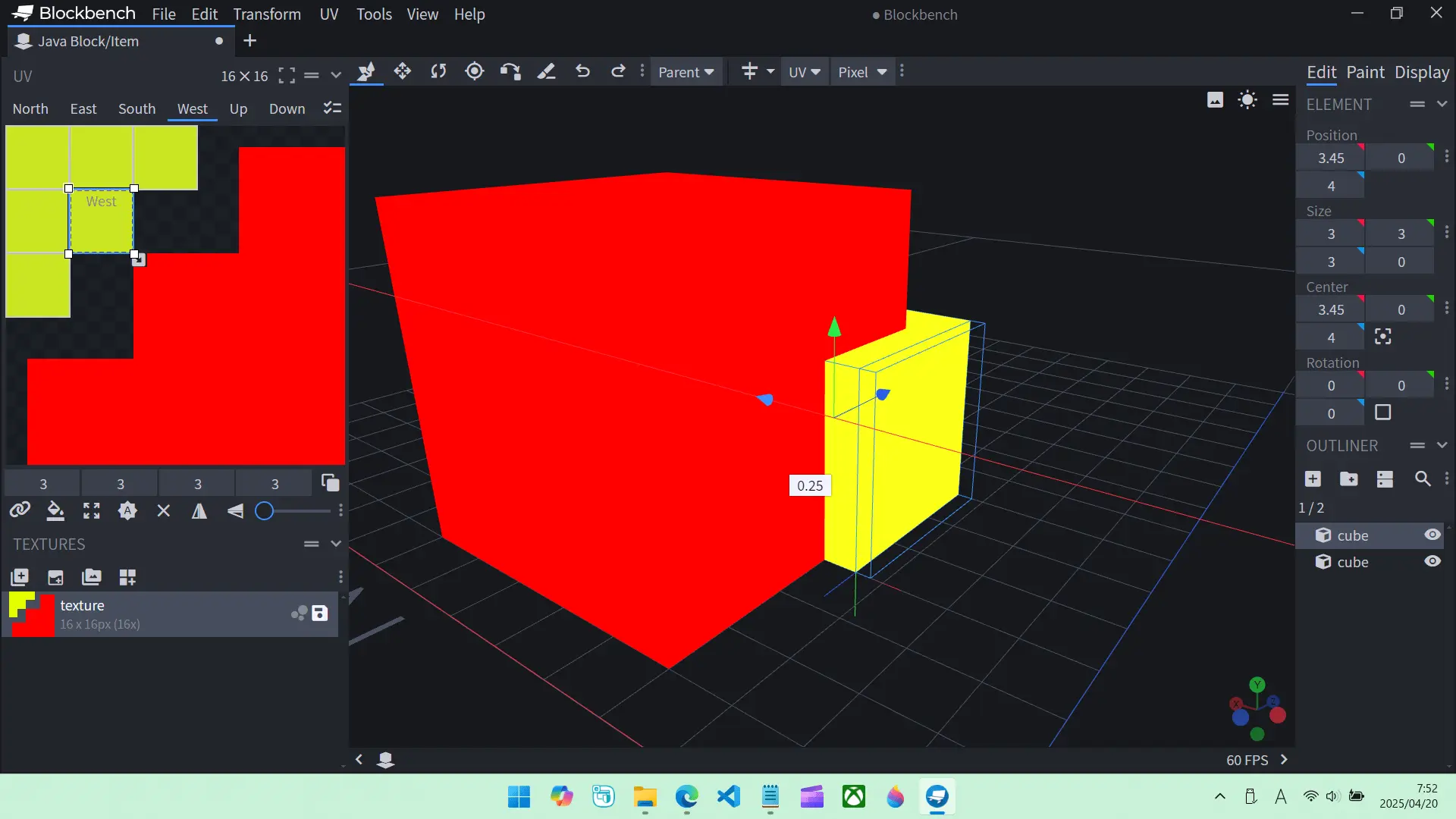
また、「Shiht」を押しながらだと、0.25マスずつ移動(サイズ変更)することができます。

1マス単位の移動だとズレが大きいときはこれで微調整できます。


ちみなにサイズ変更も「ctrl」か「shift」を押すだけです。

0.01マス単位での操作

この方法を知った後、便利だなーと思ってしばらく使用してたのですが、よくよく考えたら、0.25マスの単位で動かせるのなら0.01単位で動かせるのではないか、ということに気が付きました。

ということで、試してみたらあっさりできました。

どこでできるのかというと、block benchの右側にある位置やサイズが数値で表記されている場所に直接入力します。※画像赤枠のところ
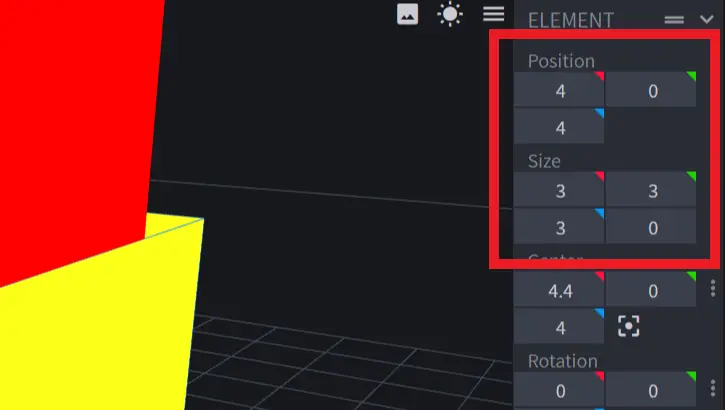
ちなみに0.001単位でも動かせるみたいです。私は0.01単位で間に合うので使っていませんが。

で、この0.01マス単位での操作、主にどういうときに使っているかというと、ブロックが重なった場合です。

ブロックが重なるとどちらのブロックも表示しようとされるのか、うまく表示されません。(同じ色の場合を除く)

下の画像では黄色と赤のブロックが重なって色の表示が上手くいっていません。
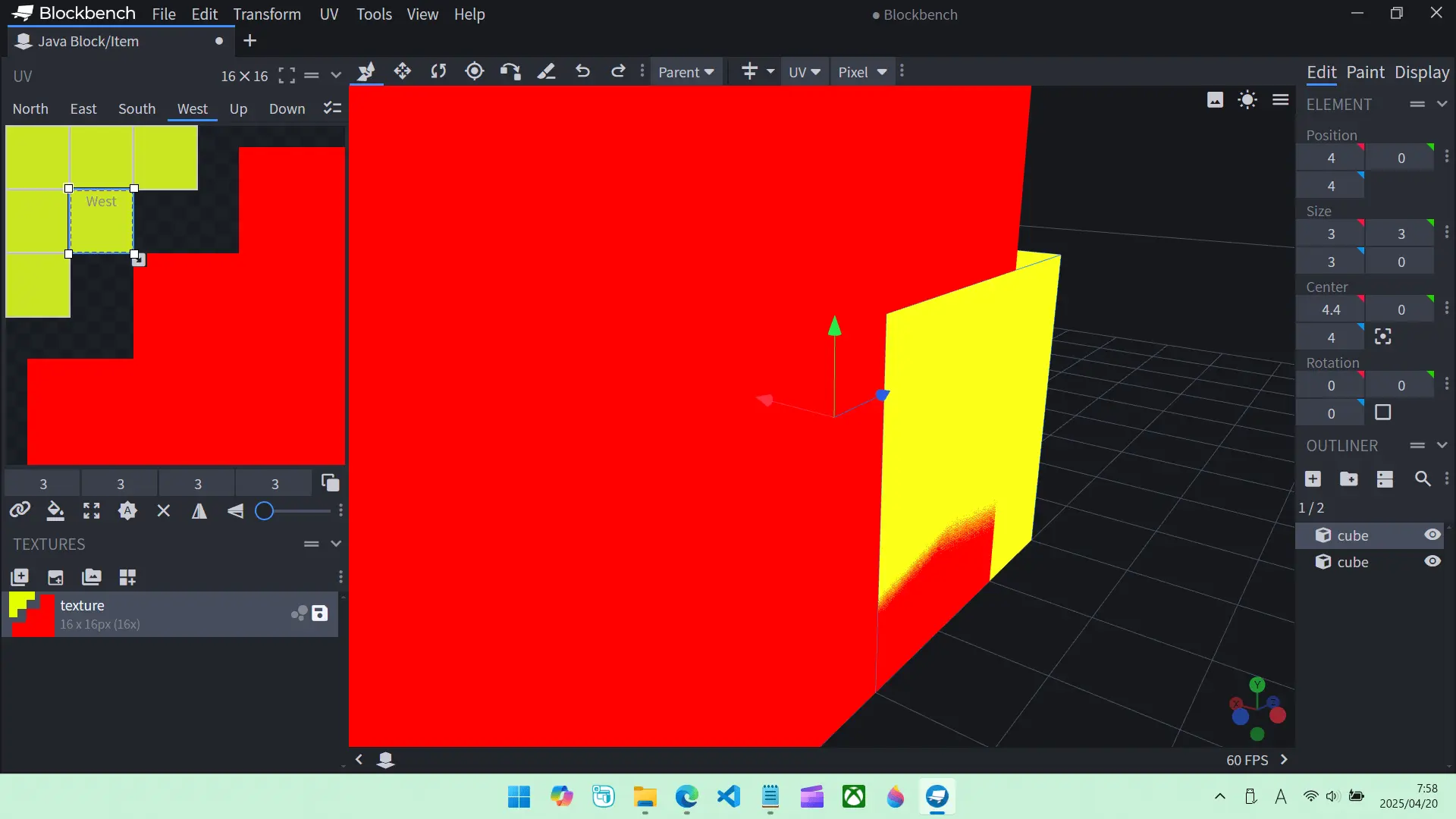
前後に動かせば良いのですが、0.1マス動かすとと若干段差ができるのが気になります。私が神経質なだけなのかもしれませんが。

下の画像は0.1マス動かした状態。
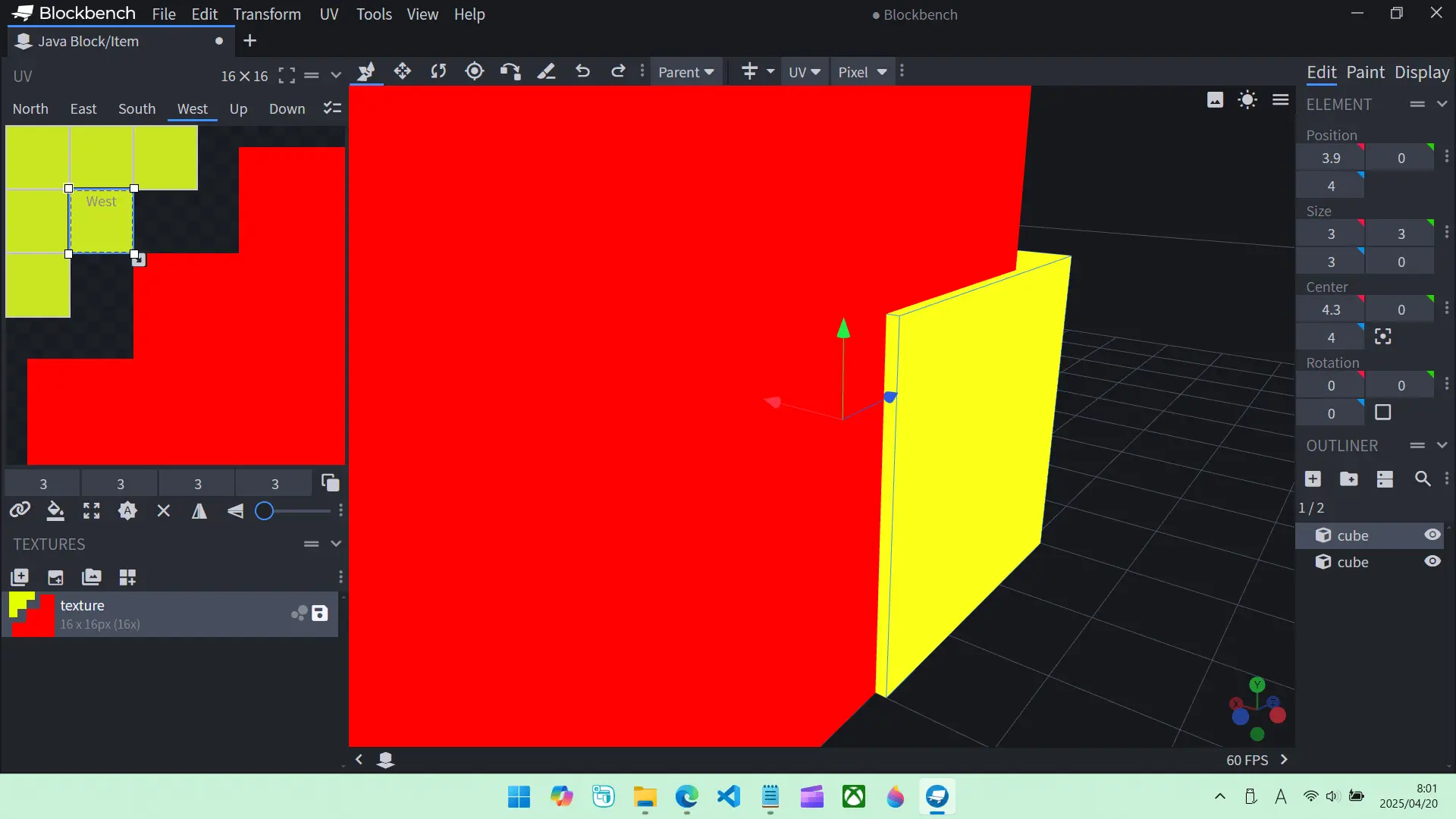
この段差が気になる……

そこで片方を0.01マス分移動するよう数値を入力すると
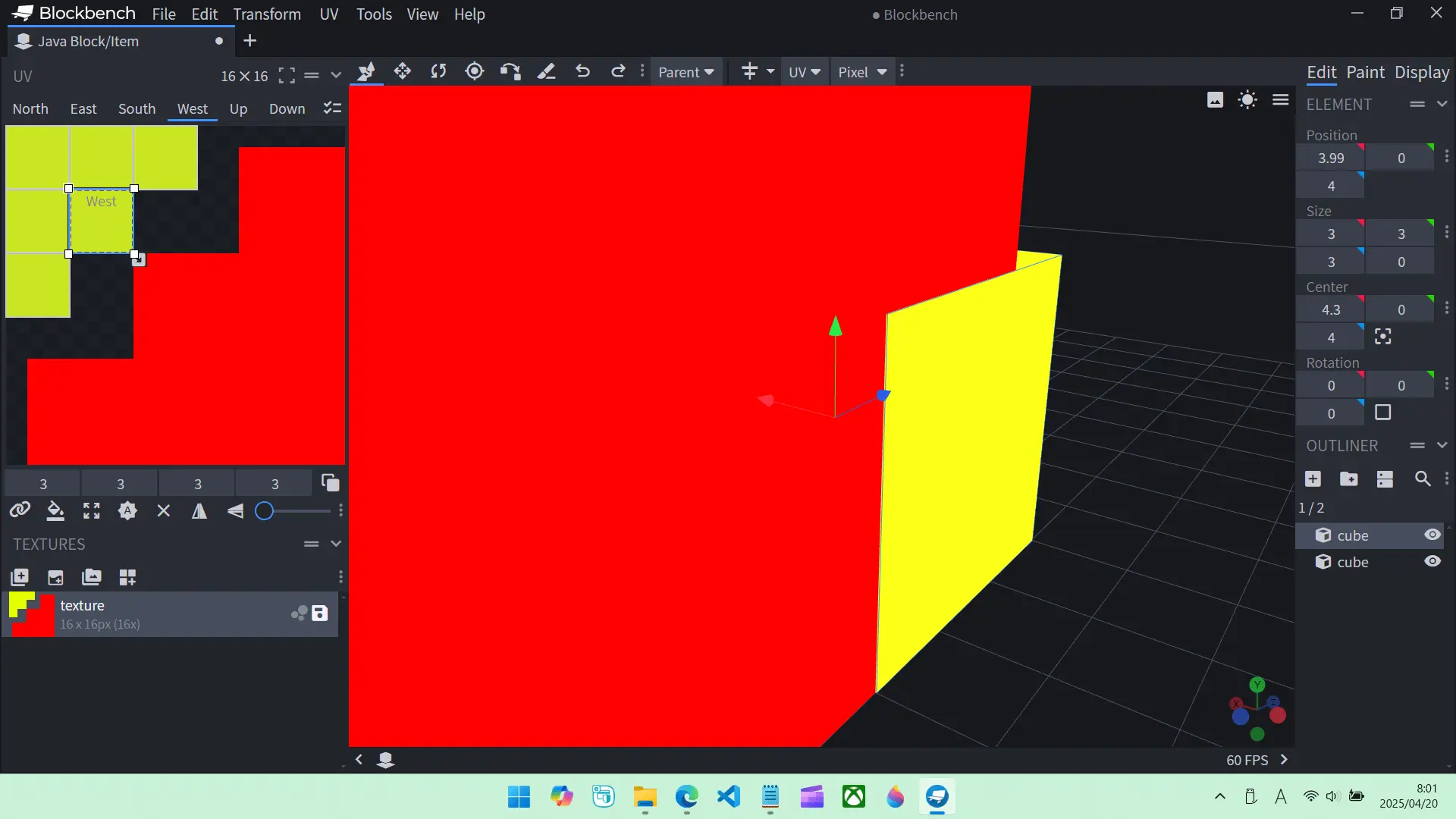
なんと、ほぼ段差ができずに手前の色が表示されるようになります。

※0.01動かしても上手く表示されない場合もあったのですが、そのときは0.02動かしました。

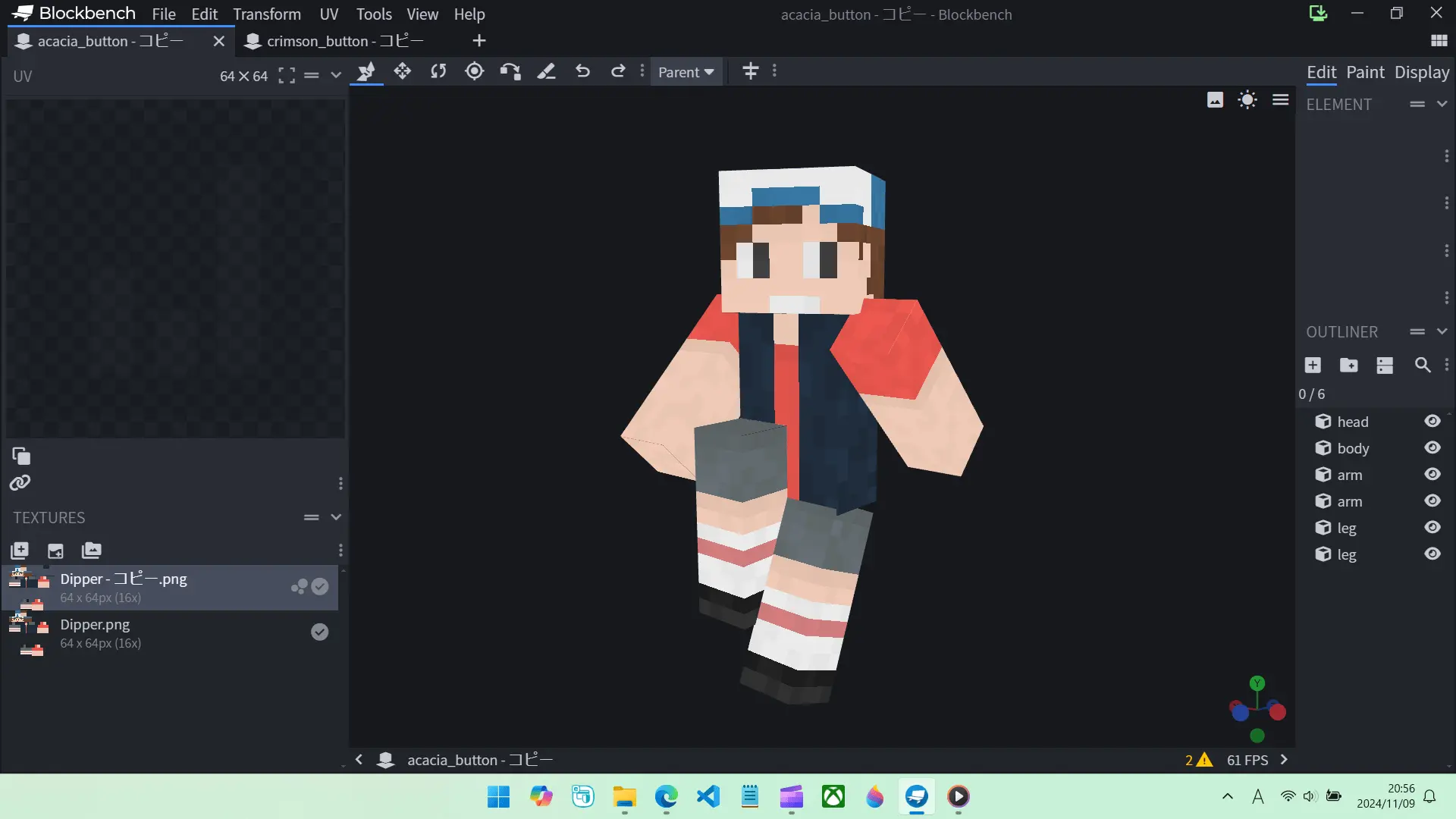
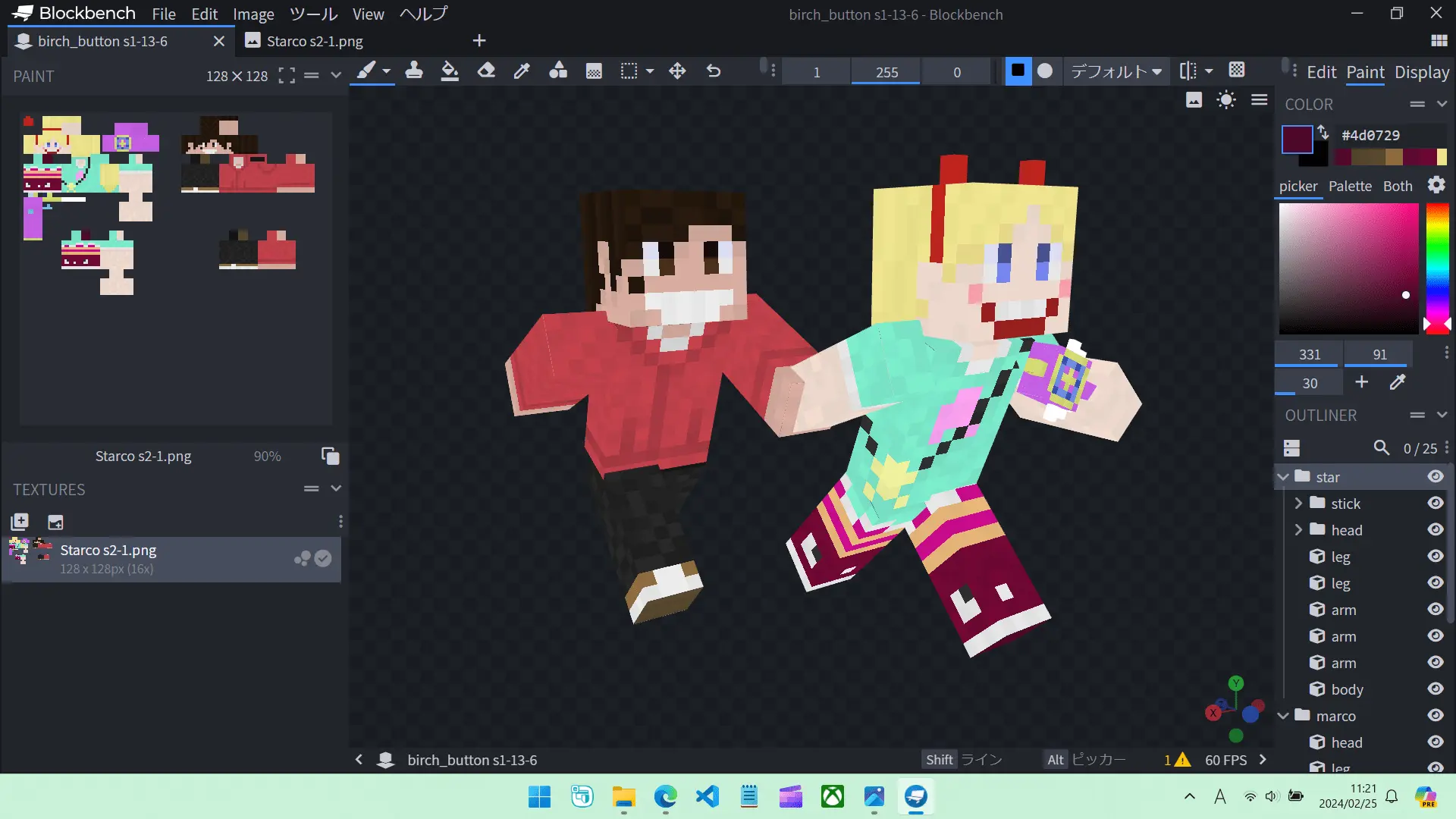
余談ですが、動画作りをしておりまして、細かい微調整ができるとブロックの表現の幅がかなり広がります。足と体がダブって見えないようにするなど。

以下の画像は動画撮影のために使用したモデルですが、色んなポーズをとらせることができています。
今回は以上です。

この記事が、皆さんのお役に立てる内容ででしたら嬉しいです。


最後まで読んでいただきありがとうございました。

ページトップへ

関連する記事