ポンポコのブログ

リソースパックと「Blockbench」について解説がメインになりました。他、日記などを投稿します。

更新日 : 2023/05/04

オリジナル武器を作る

こんにちは、ポンです。

今回は、マインクラフトでオリジナルの武器やアイテムを追加してみたい、という方に向けて、カスタムモデルデータと「Blockbench」を使ったアイテムの追加方法をご紹介します。


※「Blockbench」を使わないアイテムの追加方法は別の記事で紹介したので、よろしければ下の記事をご覧ください。

オリジナル武器を作る

テクスチャを変えるだけでオリジナル武器を作る。


今回紹介するアイテムの追加方法の仕組みとしては、リソースパックに追加したいアイテムの情報と画像データを入れて、元々あるアイテムのデータを消さずに新しいアイテムを追加するというものです(ダイヤモンドの剣を元にアイテムを追加する場合なら、ダイヤモンドの剣自体も残ります)。そして、一つだけではなく、複数個追加することも可能です。

※この記事は、Minecraft Java Edition(java版、JE版)を対象にしています。


なお、今回の記事では、鉄の剣を杖に変えてみようと思います。


そして、いつものことながら記事が長くならないように、細かいところや以前書いた内容は省略していきますのでご了承ください。

リソースパックの作り方について不明な場合は、下の記事で書いているので、よろしければご覧ください。

リソースパックの作り方

初心者用でも簡単。リソースパックの作り方。
目次

  1. 手順
    • 全体の手順
    • リソースパック内にフォルダを作成する
  2. アイテムを作成、保存する
    • 「Blockbench」でアイテムの形とテクスチャを変える
  3. 変更元となるアイテムのデータを用意する
    • 変更元となる「json」データを用意する
  4. リソースパックを導入する
  5. 同名のアイテムでカスタムモデルデータを2つ用意する
  6. 注意点

手順

では、おおまかな手順ですが、

1、リソースパック内にフォルダを作成する

2、「Blockbench」でアイテムを作る

3、決まったフォルダに保存する

4、変更元のデータを作成する

5、リソースパックを導入する(これについて不明な方は上記リンクからリソースパック導入方法の記事を見ていただければと思います。)

1、リソースパック内にフォルダを作成する

まず、フォルダ作成の前に、追加するアイテムのデータは2つ用意することになります。アイテムの形などを指定する「json」データとアイテムのテクスチャを指定する「png」データです。
フォルダ構成ですが、「json」データと「png」データを入れるフォルダを別々に用意する必要があるので、以下のように作成をお願いします。


「json」データを入れるフォルダ

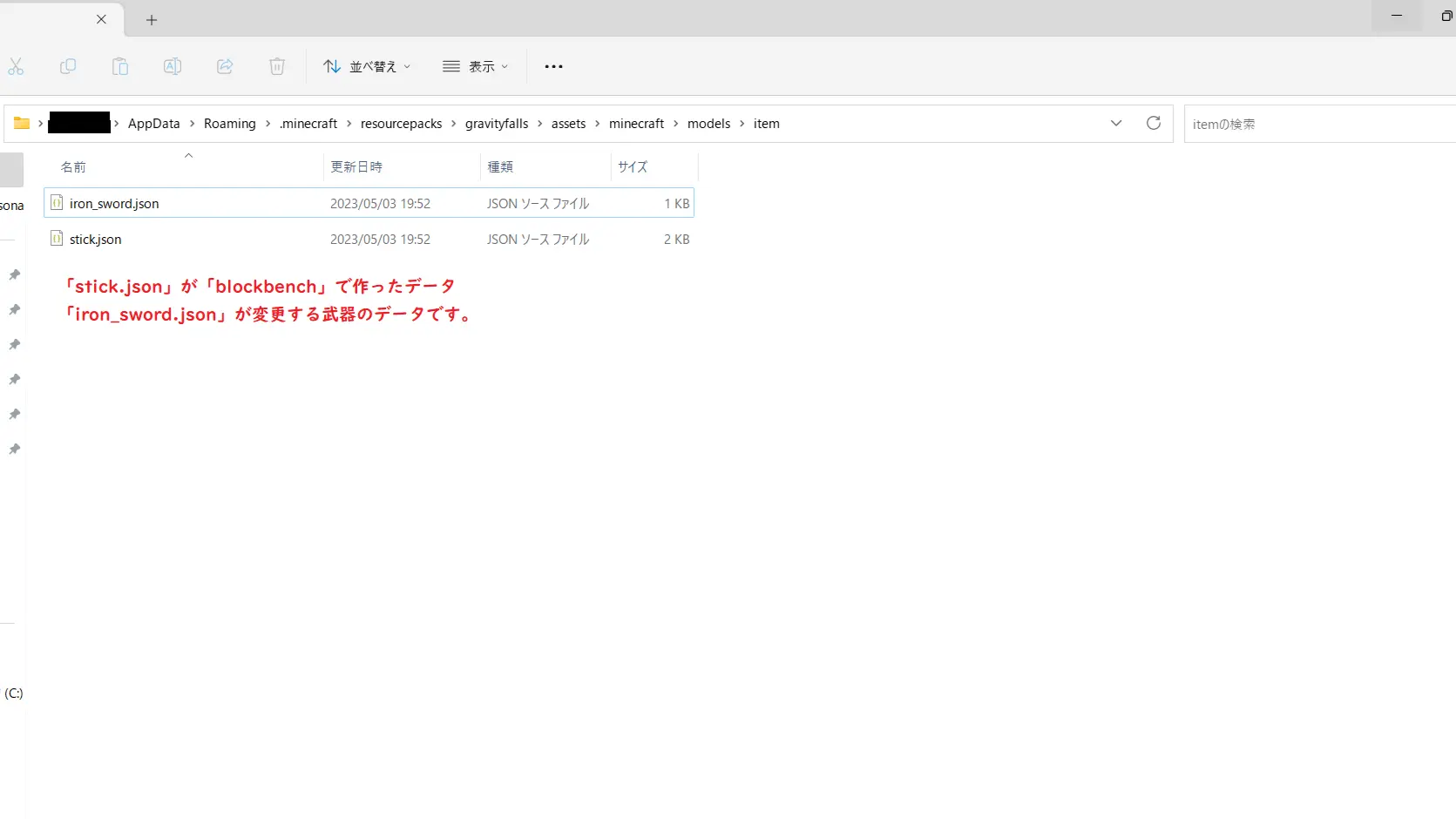
リソースパック内の「assets」→「models」→「item」

※「iron_sword.json」については後述


「png」データを入れるフォルダ

リソースパック内の「assets」→「textures」→「item」

※「models」は、アイテムの形や持ち方などのデータを入れるフォルダです。

 「textures」は、画像のデータを入れるフォルダです

アイテムを作成する

2、「Blockbench」でアイテムを作る

私は、新しい武器の制作は「Blockbench」を使用して作っています。(「json」ファイルを書いてくださいと言われてもできないので)

「Blockbench」は、複数個のキューブを自由に組み合わせて直感的にアイテムのデータを作成できるツールですが、使い方について説明すると長くなるので、今回は、省略させていただきます。基本的な使用方法については、一応以下のリンクで少し触れているので興味があればご覧になってみて下さい。

「Blockbench」の使い方

「Blockbench」で使う基本的な機能について

「block bench」の小技

ポジションとサイズの微調整

キャラクタースキンの作り方

「blockbench」を使ったキャラクタースキンの作り方を解説

オリジナルモブの作り方

「blockbench」を使ったオリジナルモブの作り方を解説


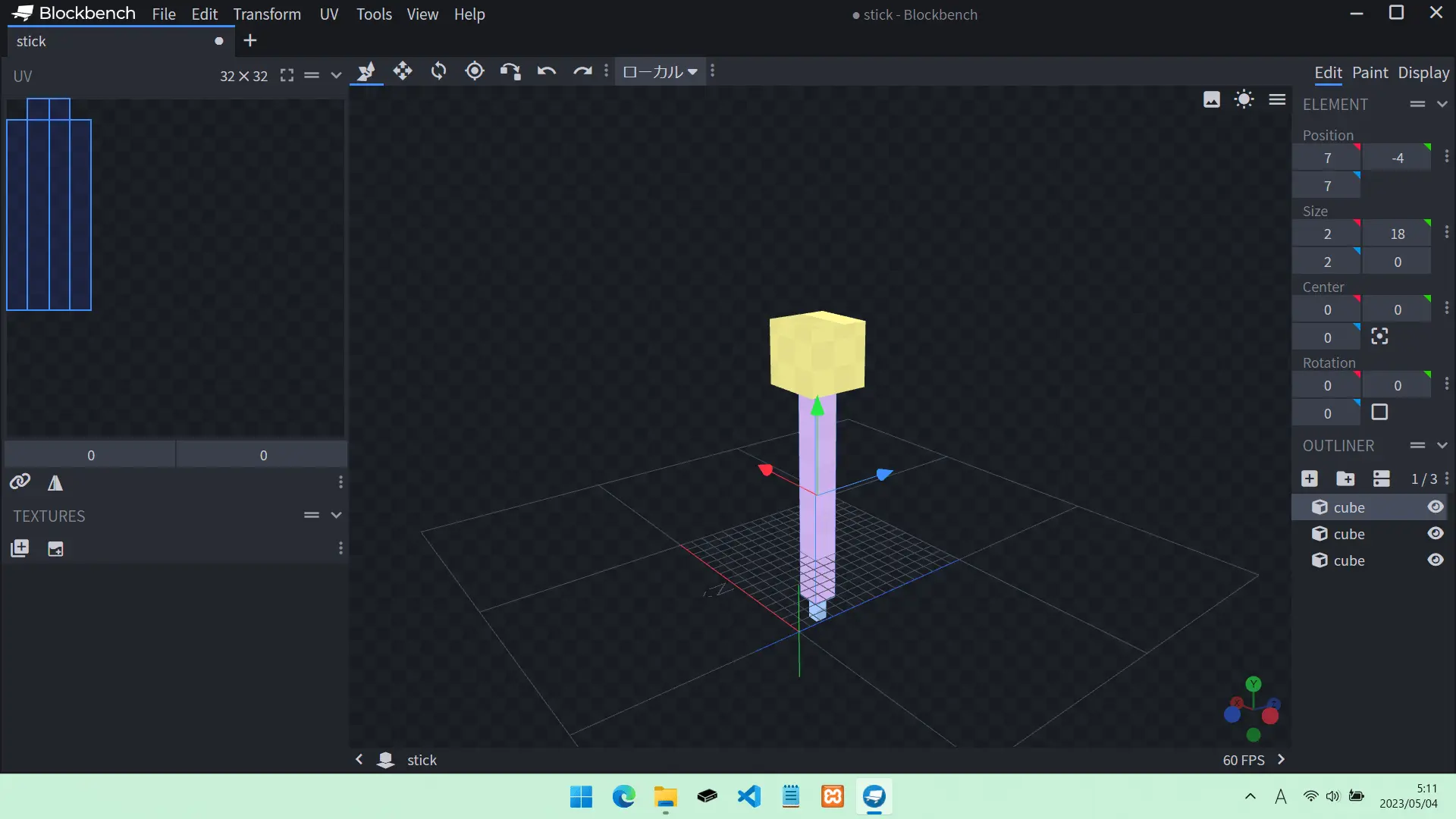
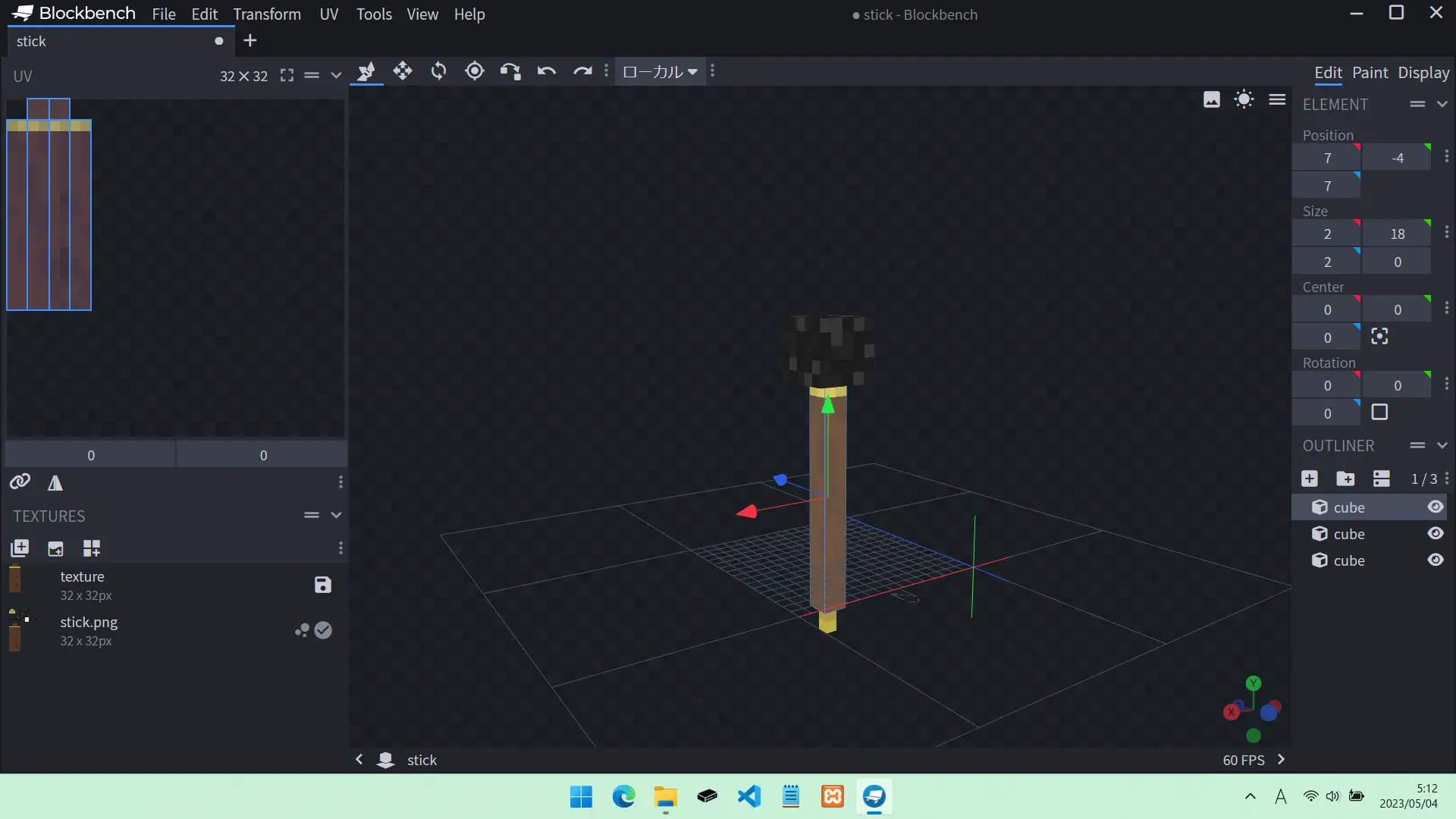
今回は例として杖を作成するので、以下の画像のように作成しました。


形を整えて

色をつける

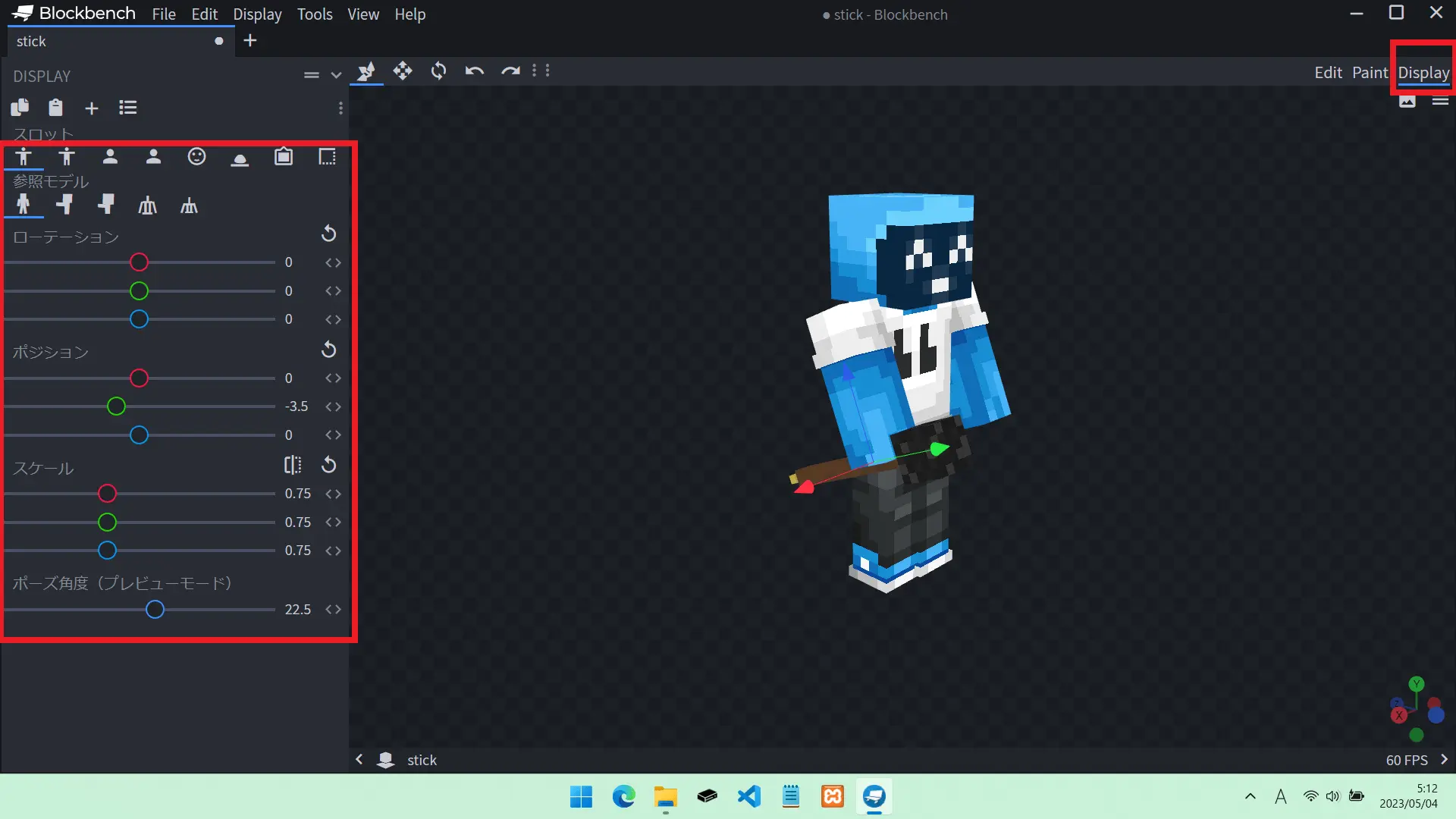
なお、アイテムの作成時に気にした方がいいのが「Dispray」の部分です。アイテムを持った時のサイズや角度などを細かく調整できます。左の赤枠の中で調整します。


3、決まったフォルダに保存する

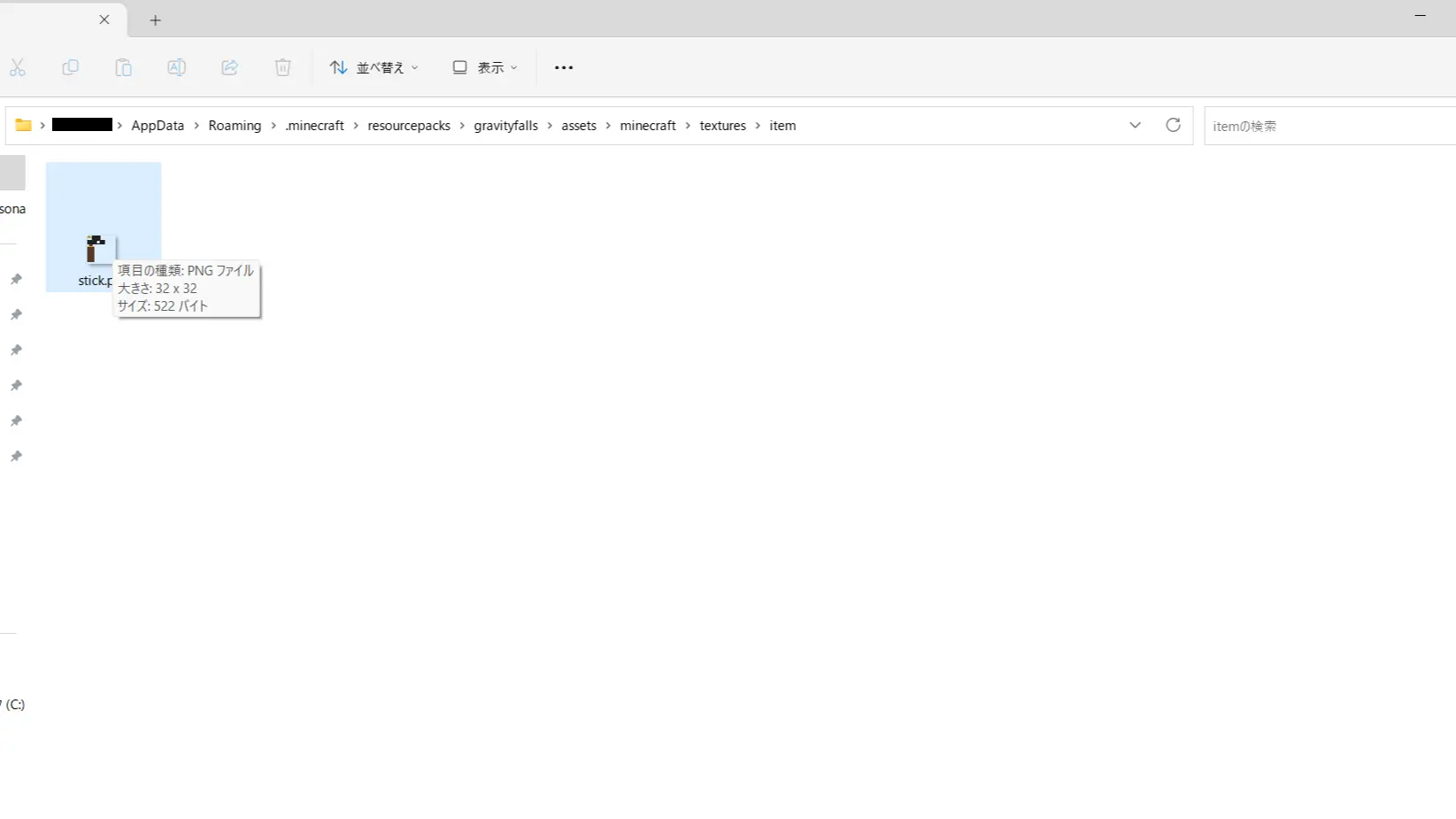
作成できたら、リソースパックの以下のフォルダに保存します(今回はファイル名を「stick」にしています)。

※今回の例でファイル名を「stick.json」にしていましたが、それだと「棒」のテクスチャと重複するようです。なので別のファイル名を使用していただければと思います。


「json」データ →「models」内の「item」フォルダ


「png」データ →「textures」内の「item」フォルダ

変更元となるアイテムのデータを用意する

4、変更元のデータを作成する

今回は、鉄の剣を使用してカスタムモデルデータを用意する為、「models」内の「item」フォルダに鉄の剣データを用意します。

「iron_sword.json」というものですが、自身で作成しても良いですし、リソースパックではない元々の「assets」内の「models」フォルダから「iron_sword.json」というデータを探してきてコピーしても良いです。

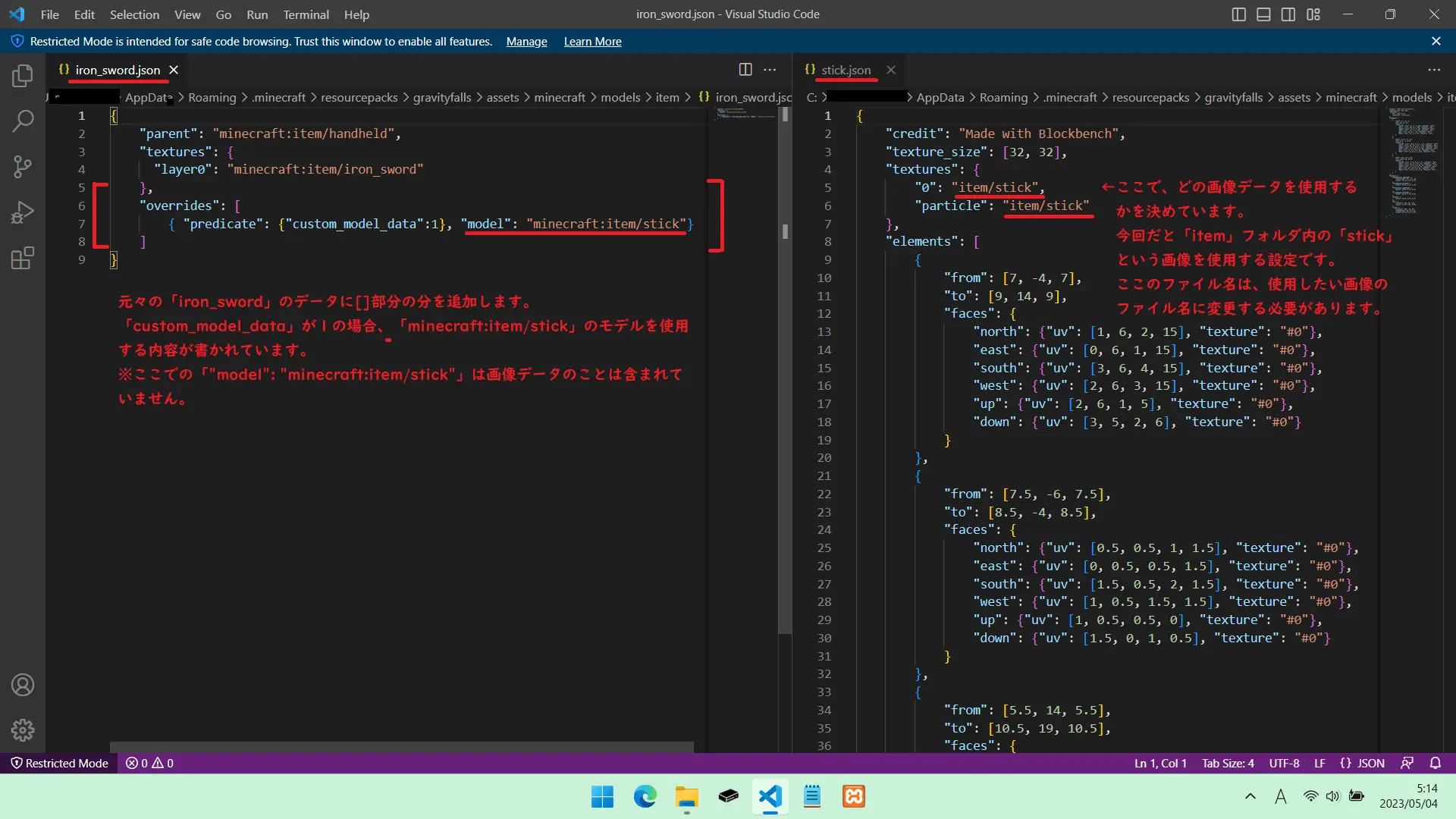
jsonファイルの中身は、以下の画像を参照してみてください。

左が鉄の剣のデータ(iron_sword.json)

右が先ほど作成した杖のデータ(stick.json)

なお、元々の「iron_sword.json」のデータに追加しなければならない部分があります。画像の[]内で、「custom_model_data」が1の場合、「minecraft:item/stick」のモデルを使用する内容が書かれています。

作成したデータのファイル名が違う場合は、「"model": "minecraft:item/stick"」との「stick」の部分を修正すれば大丈夫です。

以下、今回作成した「iron_sword.json」の中身です。コピペする場合はどうぞ。

{
    "parent": "minecraft:item/handheld",
    "textures": {
        "layer0": "minecraft:item/iron_sword"
    },
    "overrides": [
        { "predicate": {"custom_model_data":1}, "model": "minecraft:item/stick"}
    ]
}

リソースパックを導入する

5、リソースパックを導入する

リソースパックの使用方法は、以前書いた記事があるので、今回は省略させていただきます。ご覧になられる方は以下のリンクよりどうぞ。

リソースパック導入方法

初心者用でも簡単。リソースパック導入。


上手くいっていれば、アイテムが追加されているのですが、最後にひと手間あります。

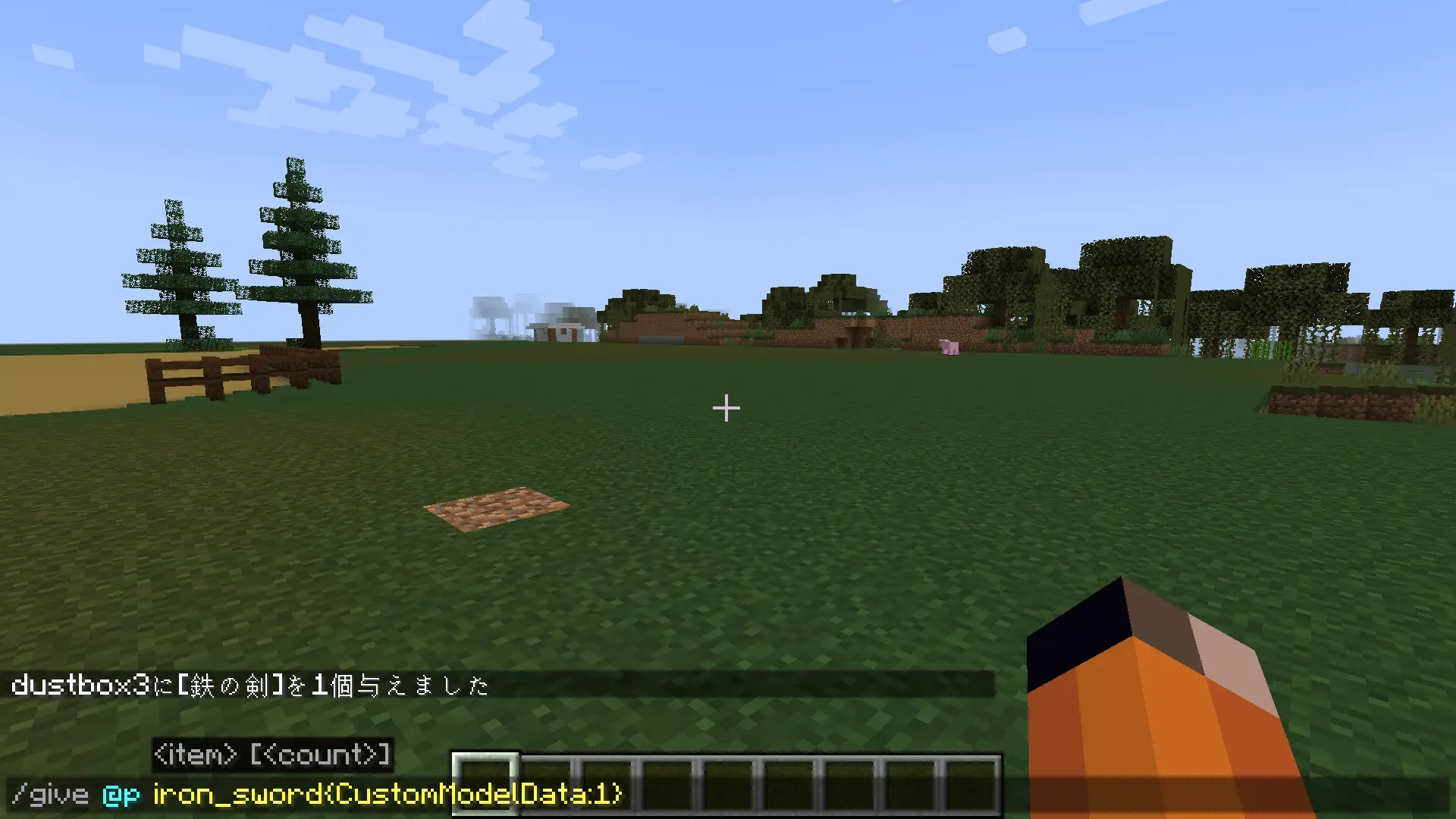
マインクラフトを起動して、以下のコマンドを入力する必要があります。

/give @p iron_sword{CustomModelData:1}

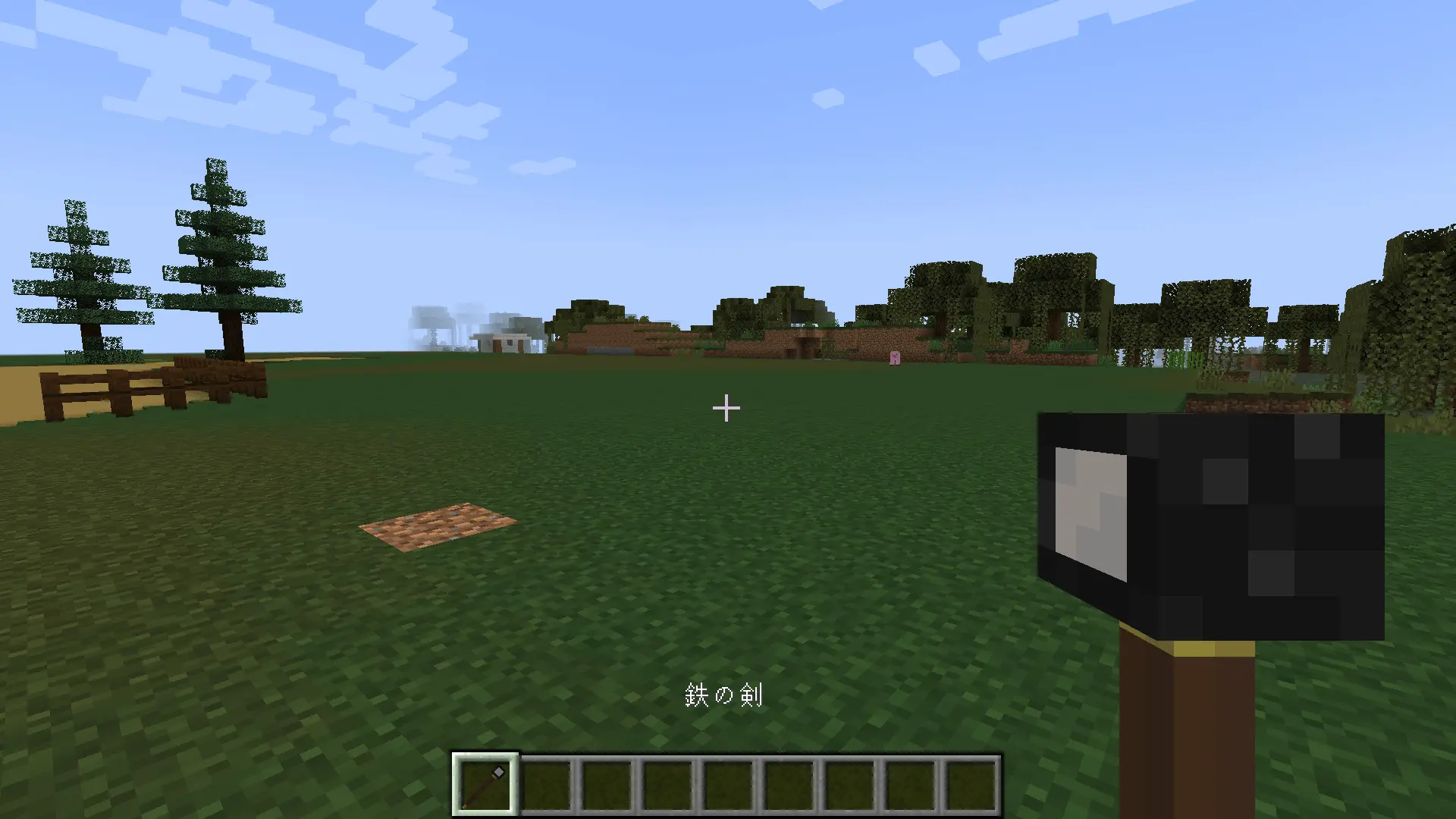
これで、「CustomModelData」が1の場合の鉄の剣(今回作成したアイテム)が呼び出されるはずです。

変更したのは、「CustomModelData」が1の場合のみなので、通常の鉄の剣はそのまま残っています。

そのため、このアイテムを出す場合は、そのたびにこのコマンドが必要となります。すぐに取り出せるようにしておきたい場合はコマンドブロックを設置しておくと便利です。

長くなりましたが、導入の手順は以上です。


以下、おまけ

同名のアイテムでカスタムモデルデータを2つ用意する

同一のアイテムで複数のアイテムを追加したいとき(他のアイテムで1つずつカスタムモデルデータを追加することもできますが)

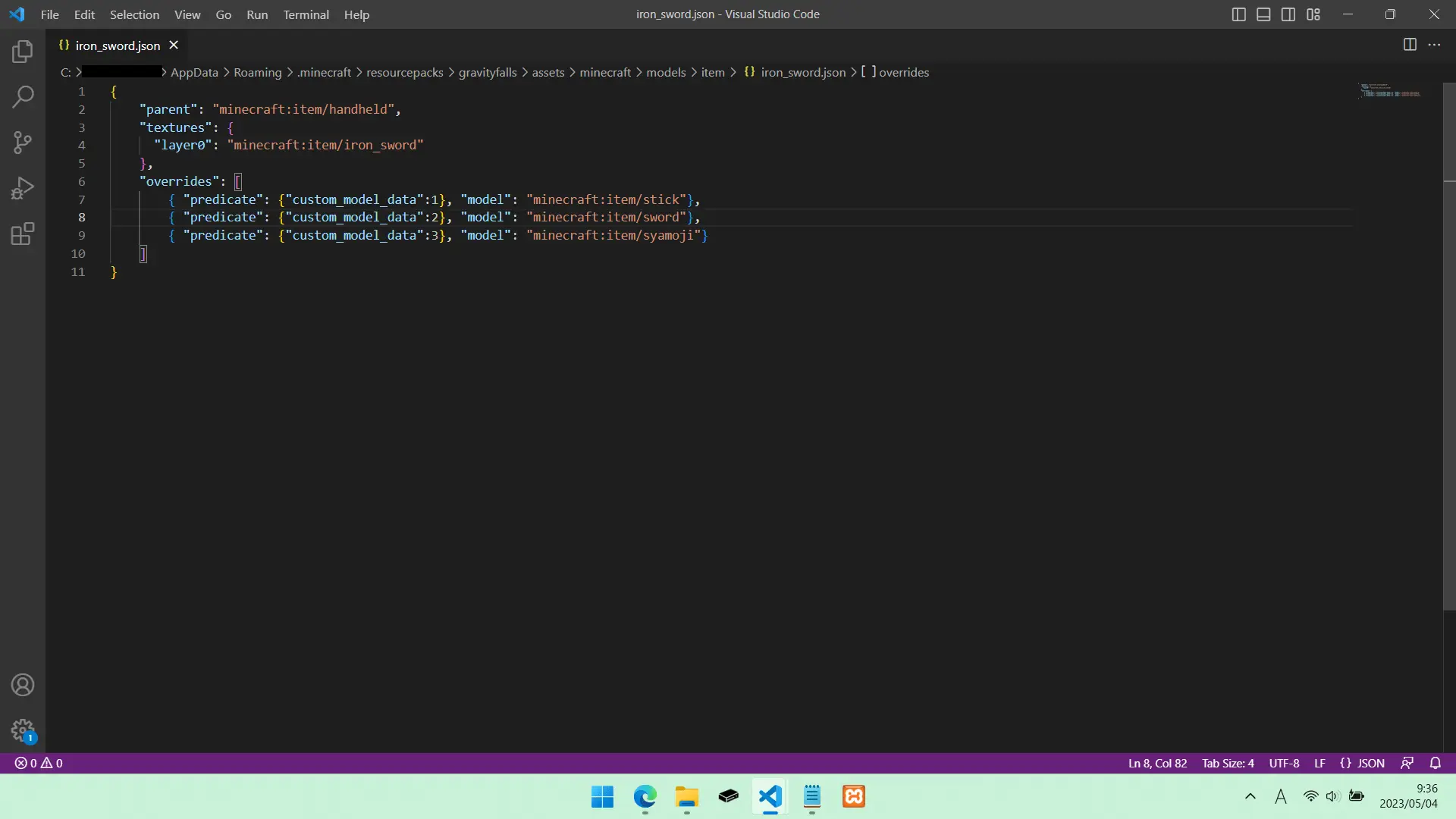
変更元の「json」データ(今回は「iron_sword.json」)に「CustomModelData」を追加していけば複数個の登録も可能です。(画像参照)

(追加するアイテムのデータ作成も忘れずに)

その際、「{ "predicate": {"custom_model_data":2}, "model": "minecraft:item/sword"}」のモデルの番号と最後の参照するアイテム名の変更、及びカンマ(,)の追加を忘れないように注意してください。
そしてゲーム内で呼び出すときの番号も以下のように変わっていきます。


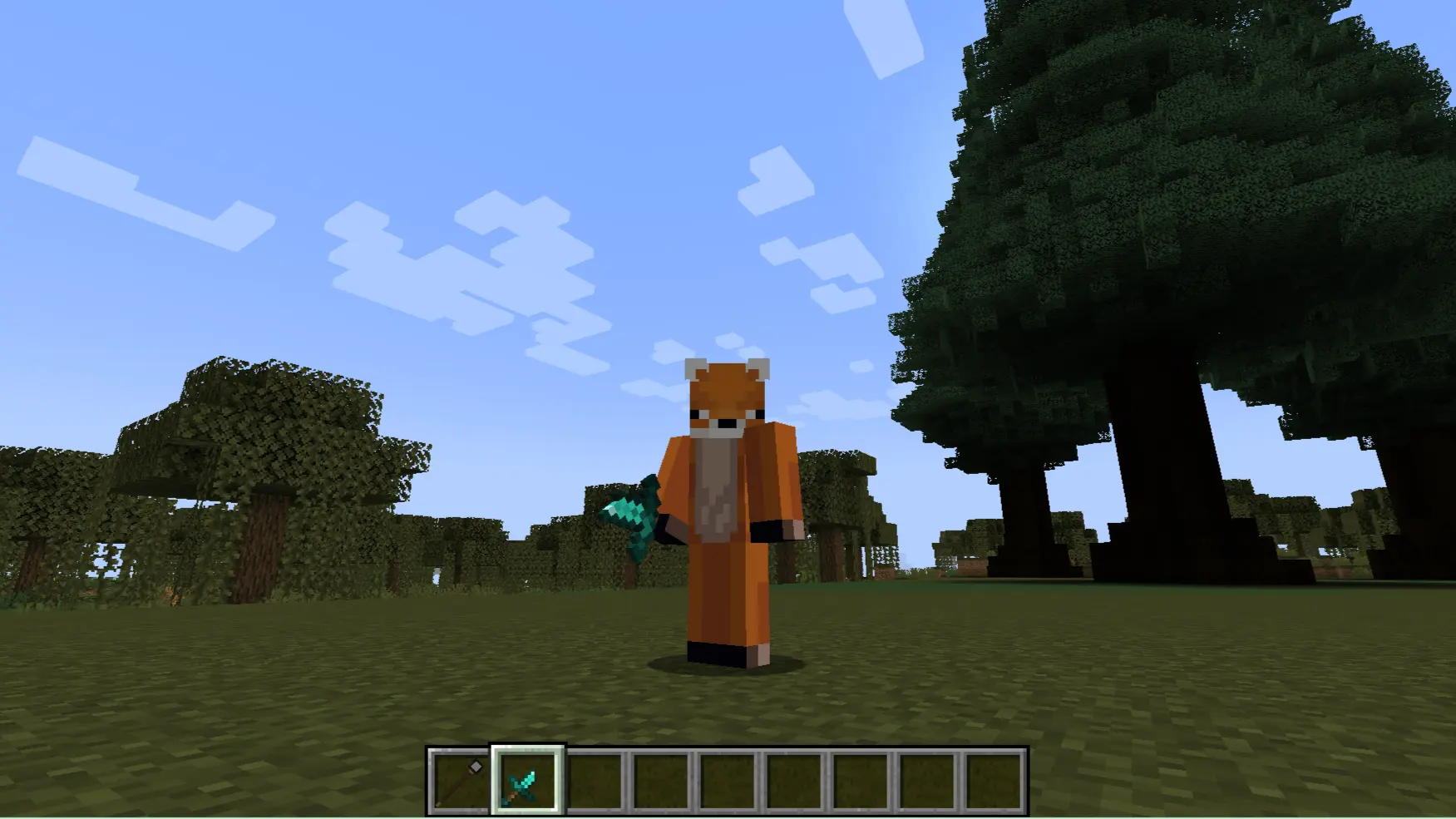
/give @p iron_sword{CustomModelData:2}

折れた剣が呼び出せました。


それでは、長くなりましたが、今回は以上です。最後まで読んでいただきありがとうございました。

広告

レンタルサーバー【agames】

リーズナブルな価格で学割もあるので10~20代に人気。最低金額180円/月(1,800円/年)~。

ディスコードで迅速&丁寧なサポートで初心者も安心。

また、国内企業で利用者の99.9%が日本人です。

注意

フォルダ名、ファイル名、保存形式、保存場所の間違いに注意してください。それらが変わると機械が読み込めなくなってしまうためです。

お詫びと訂正:今回の例でファイル名を「stick.json」にしていましたが、それだと「棒」のテクスチャと重複するようです。なので別のファイル名を使用していただければと思います。

ページトップへ

関連する記事