こんにちは、ポンです。
このブログでは、リソースパックの作り方について色々な記事を書いてきました。
ただ、記事の数が増えるごとに分かりにくくなっていくなあと思っていたので、今回はリソースパックの作り方の流れを分かりやすくするページを作りました。
初めて作る方から、中級者ぐらいまでの方に向けた内容になっていると思います。なお、内容はMinecraft Java Edition(java版、JE版)を対象にしています。
リソースパックと「Blockbench」について解説がメインになりました。他、日記などを投稿します。
リソースパックの作り方やリソースパックでできることを分かりすくまとめました!
詳細は各記事で分かりやすく解説しています。
こんにちは、ポンです。
このブログでは、リソースパックの作り方について色々な記事を書いてきました。
ただ、記事の数が増えるごとに分かりにくくなっていくなあと思っていたので、今回はリソースパックの作り方の流れを分かりやすくするページを作りました。
初めて作る方から、中級者ぐらいまでの方に向けた内容になっていると思います。なお、内容はMinecraft Java Edition(java版、JE版)を対象にしています。
まず、リソースパックをゼロから作るときは、元となるフォルダなどのデータから作ることになります。
下の記事では作るときに必要となるデータの種類と作り方を解説しています。
全て自作してみたいという方はこちらからご覧ください。

初心者でもできるリソースパック作りの基本
次に、上の「リソースパックの作り方」の記事内でふれた内容です。
リソースパックはバージョンに合わせてフォーマットを決める必要があります。(必ずそのバージョンに合わせないと使えないわけではありませんが。)
基本の作り方が分かっていてバージョンだけ知りたい方は下の記事からどうぞ。
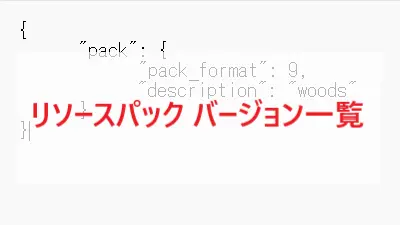
「pack_format: 」の後に入れる数字(パックフォーマット)の一覧表
リソースパックを作ったらそれをゲーム内に適用させる方法を知る必要があります。
なぜなら、リソースパックがゲーム内に適用されるかどうかを確認しなければならないからです。
また、なぜ全て作り終わってからにしないかというと、作っている途中で確認することで、どこの部分をミスして不具合が起きているか分かりやすいからです。
特に初めて作る場合は、上の「リソースパックの作り方」の記事内で作る部分が終わってからゲーム内で読み込みができるか確認した方が良いです。全て終わってからだと本当にどこを見れば良いか分からなくなる場合があると思います。

初心者でも簡単リソースパックの導入方法
リソースパックを使っていくには必須!とは言いませんが、リソースパックを自作していくなら分かると便利です。

分かると便利な「resourcepacks」フォルダの開き方
多くの方がリソースパックで最初にすることというとテクスチャを変えることだと思います。
ここではブロックやアイテム、モブのテクスチャの変え方を解説していきます。
まず始めにブロックのテクスチャの変え方の解説です。

リソースパックでブロックのテクスチャを変える
次にアイテムのテクスチャの変え方の解説です。ブロックも手に持ったときやインベントリ画面で見た目が変わるものはアイテムとしてのテクスチャが設定されているものもあります。

アイテムのテクスチャを変えてハンバーガーとポテトを作ってみた
今度はモブのテクスチャを変え方の解説です。モブのテクチャは「Blockbench」というソフトを使って変える方法が簡単です。
記事内のリンクで「Blockbench」の使い方も少し解説していますし、このブログ内でも解説している他の記事があります。リソースパックで色々なものを簡単に作るなら「Blockbench」は必須なので、ぜひ覚えていきましょう。
リソースパックと「Blockbench」を使ってモブの見た目を変えよう
ここから下の記事は、少し難しい内容になり、。基本的に「Blockbench」を使っての作業が多くなります。
リソースパックを使って何がしたいかにもよりますが、覚えてればできることの幅がかなり広がりますので、ぜひチャレンジしていきましょう。

リソースパックでブロックの形を変える
上の方の記事でモブのテクスチャを変えるという内容の記事がありましたが、下の記事ではモブの形も変えてみます。
ただし、この内容で変えられるのはモブの「見た目」であり、声や動きなどの特性は変わらないので、そこはご了承ください。
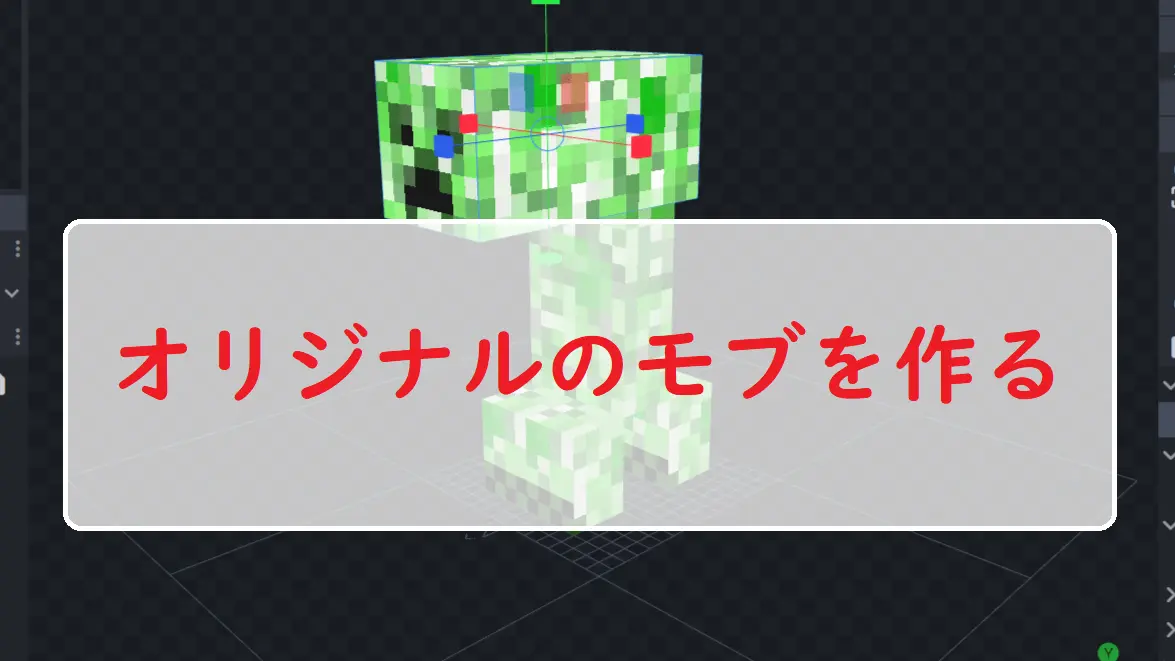
リソースパックと「Blockbench」を使ってオリジナルのモブを作ろう
次にモブの解像度を上げる方法です。かなり手間はかかると思いますが、リアルなモブを作ることもできます。
リソースパックと「Blockbench」を使ってモブをリアルにする
リソースパックを使ってオリジナルの武器(アイテム)を追加するということができます。
「カスタムモデルデータ(CustomModelData)」というものを使わないといけないのですが、記事内で分かりやすく解説しています。
また、ここでは2種類の方法で追加したい武器を作る方法をご紹介しますが、「Blockbench」を使った方法は形も好きなように変えられて自由度が高いです。

リソースパックのカスタムモデルデータ(CustomModelData)を使ったアイテムの追加方法(「Blockbench」を使用する場合)
上の方法に比べて簡単な方法。マインクラフトらしいシンプルなアイテムで良い。立体感は必要ないという方はこちらの方法でも良いと思います。

リソースパックのカスタムモデルデータ(CustomModelData)を使ったアイテムの追加方法
最終更新日:2025年7月19日
現時点での記事はまとめは以上となります。このブログを通して皆さんのマインクラフト生活に新しい楽しみ方が増えると良いなあと思います。
また、記事の内容は時間が経つにつれ古くなることがあります。特にマインクラフトやBlockbenchなどのソフトのバージョンが上がると使い方も変わるときがありますのでご了承ください。
それでは、最後までお読みいただきありがとうございました。