ポンポコのブログ

リソースパックと「Blockbench」について解説がメインになりました。他、日記などを投稿します。

更新日 : 2023/10/9

マインクラフトでオリジナルのブロックを作る

こんにちは、ポンです。マイクラでリソースパックを自作して遊んでいます。

今回はリソースパックを使って、マインクラフトのブロックの形を変えて、オリジナルのブロックを作る方法をご紹介いきます。


なお、今回の方法だと変えられるのはブロックの見た目だけです。オリジナルのブロックとは言いましたが、ブロックの属性は変わらないのでご了承ください。


また、ブロックのテクスチャの変え方については、他の記事(下の記事)でご紹介しました。ブロックの形は変えず、テクスチャだけ変えたいという方は下の記事をご覧ください。

リソースパックテクスチャの作り方

自作リソースパックのテクスチャの変更方法


今回の記事について、リソースパックそのものの作成方法や導入方法等は分かっている前提で書いていきます。リソースパックについては、他の記事でも紹介しているのと、全て説明すると長くなってしまうので。


それでは、本題に入ります。

まず、ブロックの見た目を変えるには、「Blockbench」を使う方法が最も簡単です。そうでなければ、直接コードを書いていくことになるので、ほとんどの人が難しいと思います。私もできません。


ちなみに「Blockbench」で作成したブロックをコードにするとこんな感じです。

おおよそ何が書かれているかは予測できますが、ゼロから作って、と言われたら無理です。私の場合、コード上で変更するところは使用するテクスチャの名前くらいです。(最初にしっかりテクスチャの名前を決めれば変えなくても良いのでしょうが…)

目次

  1. 全体の手順
  2. モデル作成、保存
  3. リソースパックに組み込む
  4. ファイル名の変更

全体の手順

全体の手順


それでは、大まかな流れです。

1.「Blockbench」で作りたいブロックの形(モデル)を作る

2.「Blockbench」でテクスチャを作る

3.ブロックの形等のデータは「json」ファイルで保存、テクスチャは「png」ファイルで保存する

4.リソースパックの決まったフォルダにファイルを置く

5.リソースパックを導入する(この記事では省略します)

モデル作成、保存

では、さっそく置き換えるブロックのモデルを作っていきます。

「Blockbench」で新規作成画面を開きます。
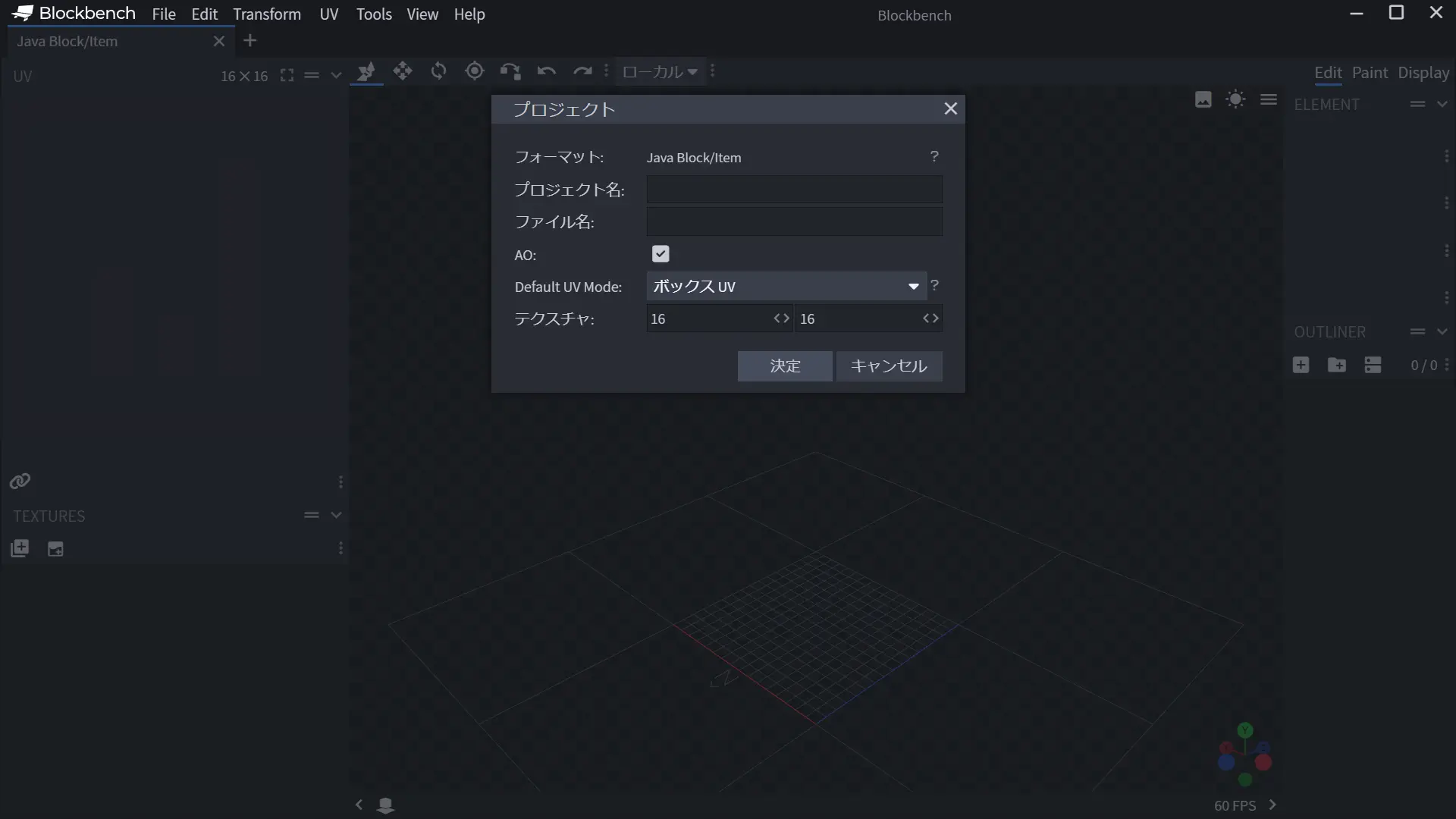
「プロジェクト名」、「ファイル名」は置き換えるブロックの名前にしておくと分かりやすいかもしれません。

私は、完成した後で置き換えるブロックを決めるので、ここでは空欄にしています。(最終的に「置き換えたいブロック名.json」の形で保存されていれば問題ないので後で修正できます。)


他に気にする点としては、「Default UV Mode」の欄があれば「ボックスUV」になっていた方が分かりやすいです。※「UV」だと使い勝手が良い場面もあるのですが、慣れるまで面倒なので。これについての詳細は以下の記事参照。


テクスチャのサイズも最初は16×16で良いと思います。必要ならテクスチャを作成している間に自動でサイズが大きくなります。

そして「決定」をクリックします。


「Blockbench」について分からない方がいましたら、下の記事で基本的なことを記載しています。ここで説明すると長くなってしまうので、よろしければそちらをご覧ください。

「Blockbench」の使い方

「Blockbench」で使う基本的な機能について
「block bench」の使い方(応用編)

ポジションとサイズの微調整


長くなるので制作の過程は省略させていただき、モデルが完成しました。
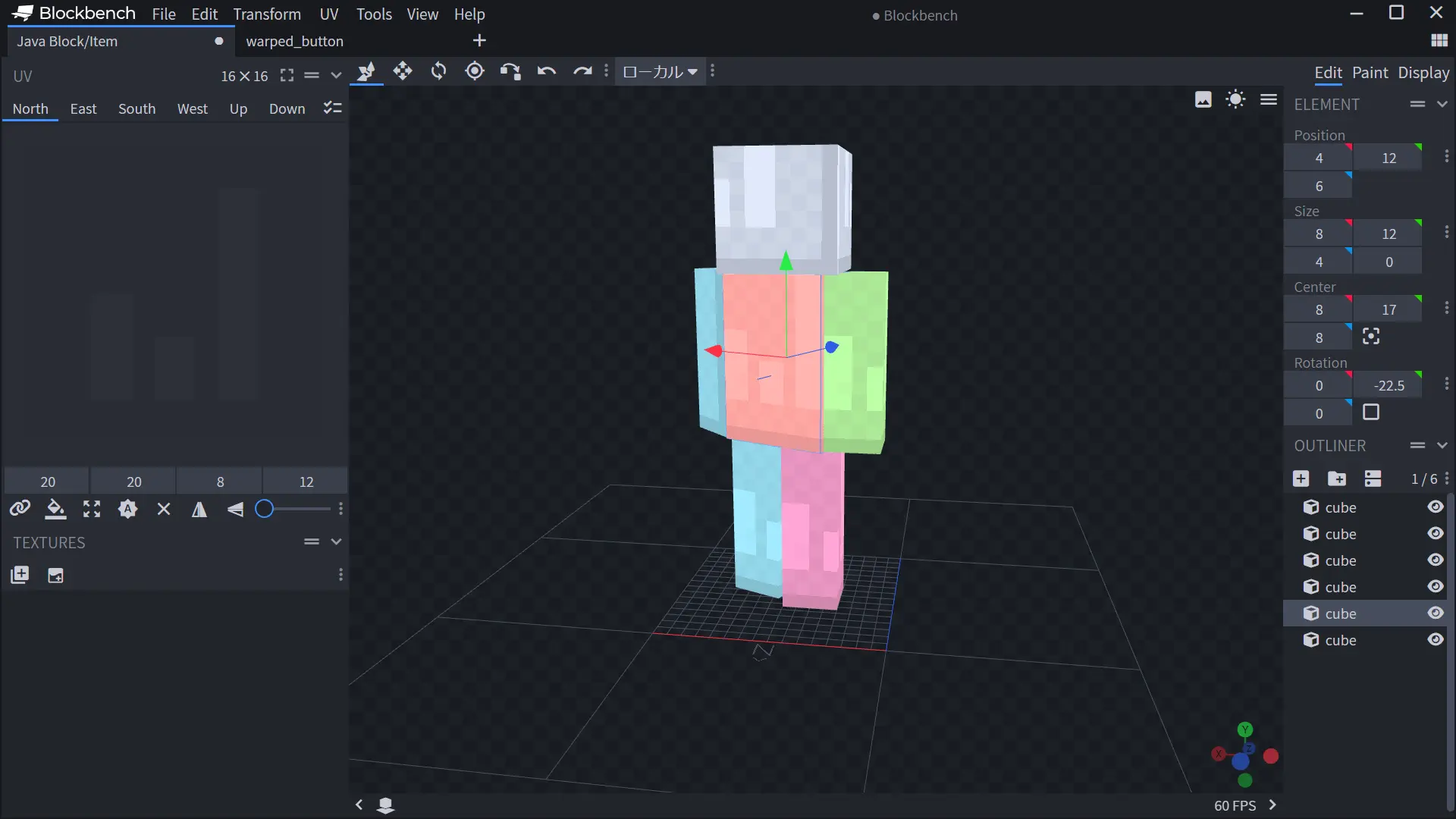
今回は、人型のブロックをに置き換えるということで説明させていただきます。形を変えれば小道具など色々できますよ。


続いてテクスチャを作ります。

作り方が不明な方は、上の記事「「Blockbench」の使い方」で記載していますので、ここでは省略させてください。ちなみにテクスチャを作った後は、こんな感じです。
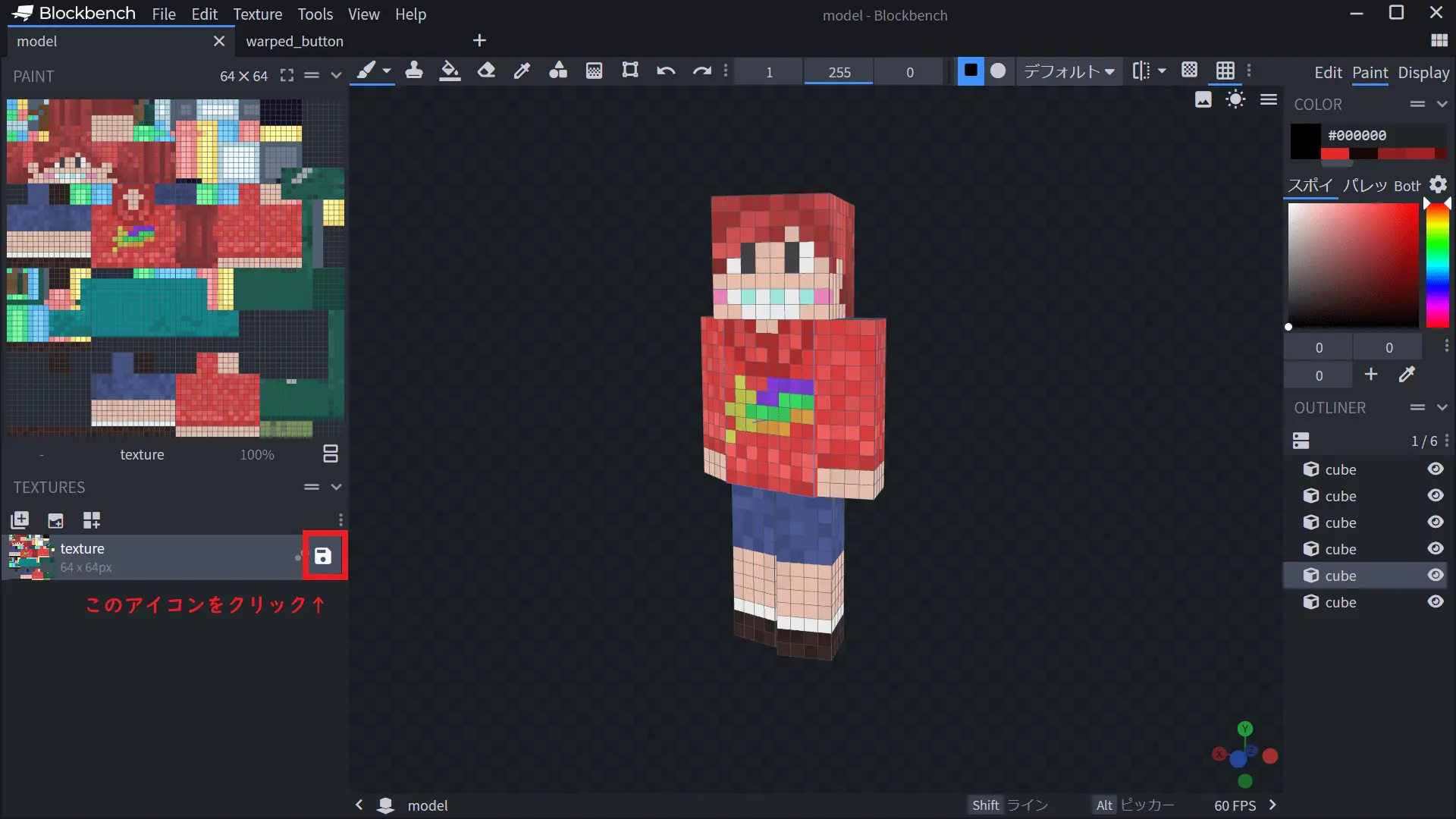
※画像左下の赤字は無視してください。すみません。


~以下余談~

テクスチャを作成するとき、ひとつ注意があるとすれば、テクスチャを新規作成するときの名前です。

以下の画面のポップアップ表示の上にあるところです。 ※画像内の赤字は無視してください。
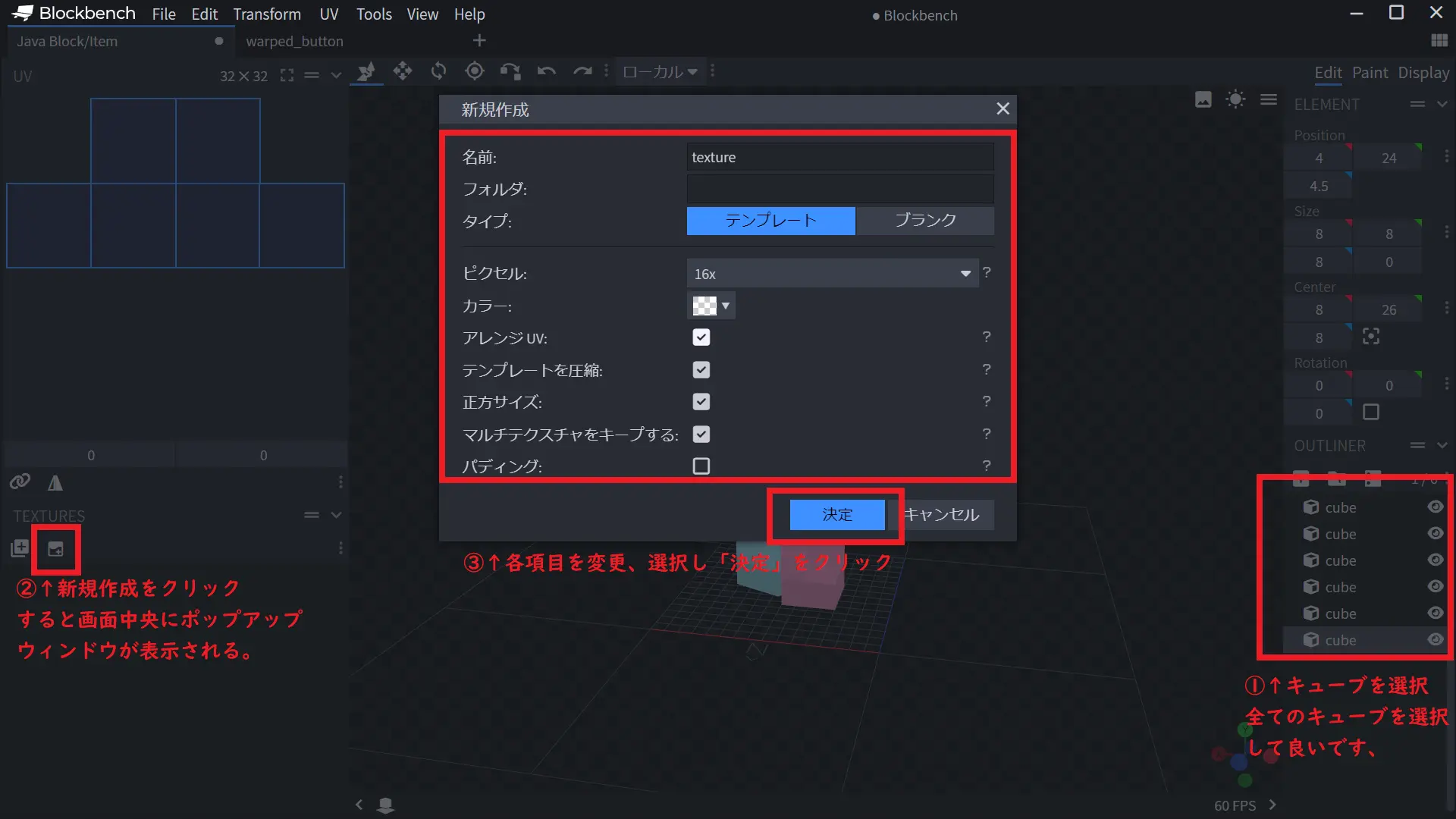
ここを空欄にしておくと、画像を保存したときの名が「texture.png」となります。

そして、この名前がブロックの形などを決める「.json」ファイルのコード内に「使用する画像の名前」として記述されます。


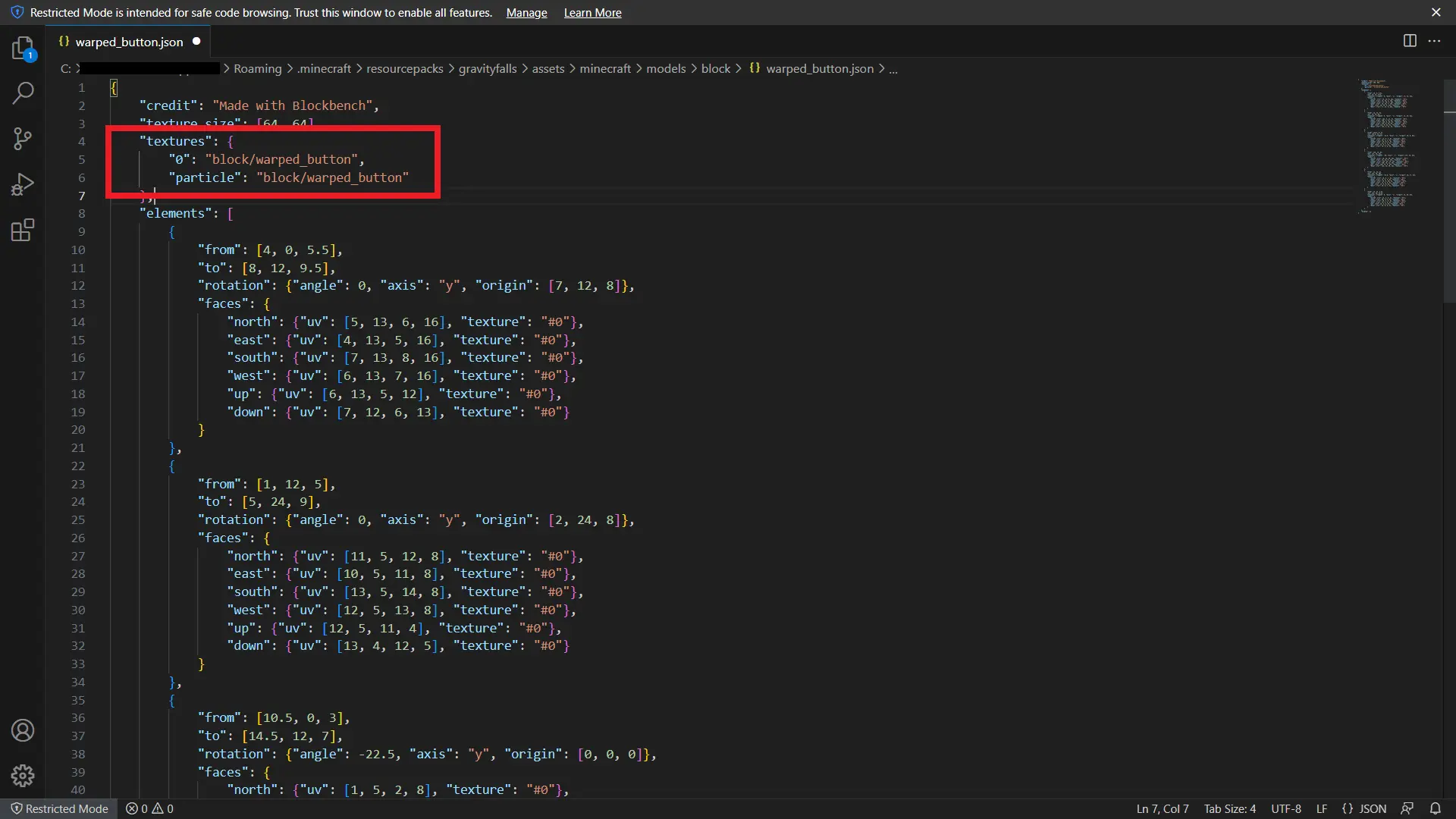
例として、下の画像は今回作った「.json」ファイルのコードを変更した後のデータなのですが、ここだと4~6行目の「”texture”:{"0":" ~ ","particle":" ~ "},」のところですね。

画像のコードでは「block/warped_button」と書かれており「block」フォルダの「warped_button.png」という画像を使用しますよ、ということになっています。
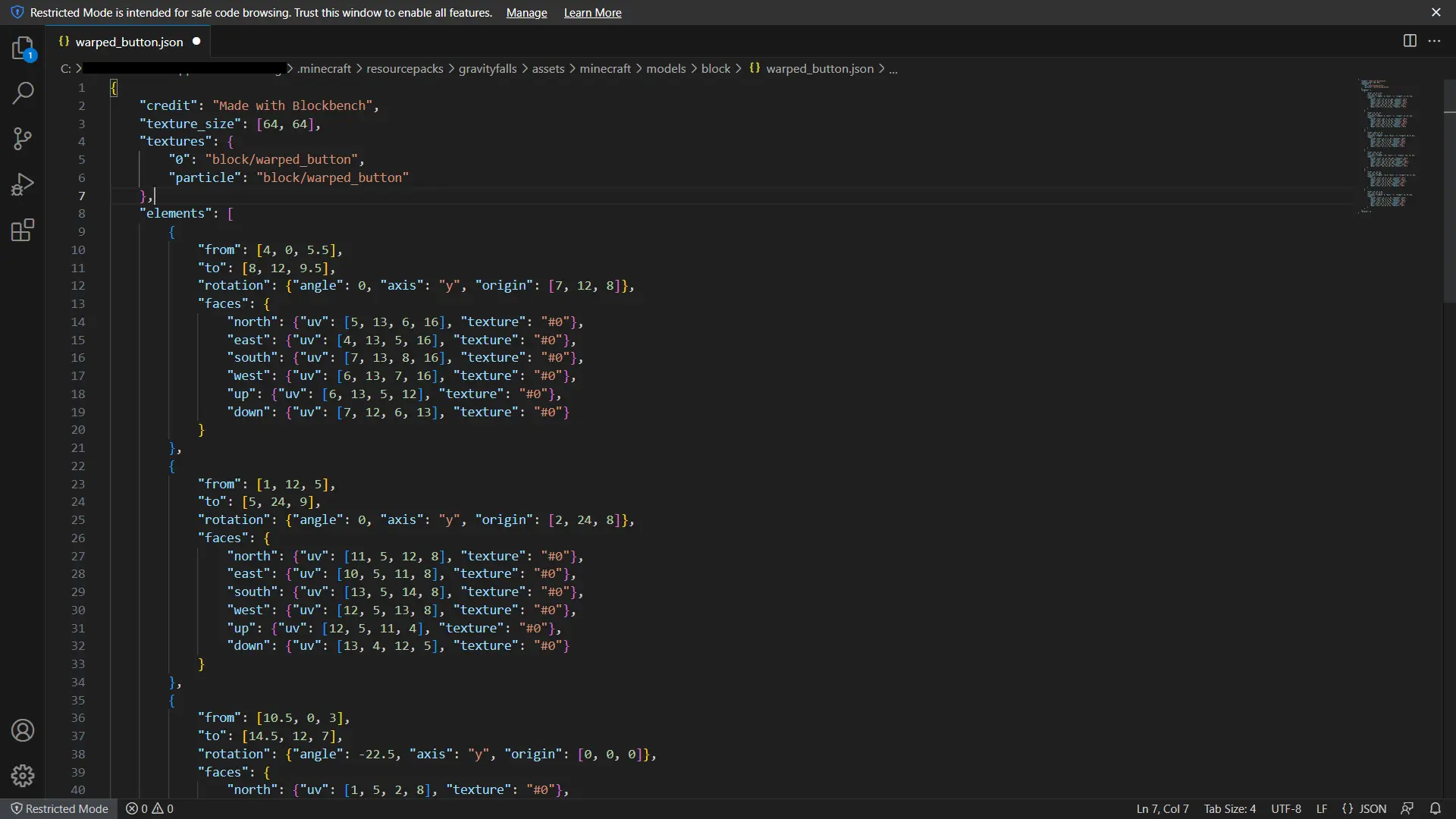
なので、画像ファイル名を「texture.png」にしたまま保存すると、この部分が「block/texture」という表記になるので「.json」ファイル内のコードを修正する必要が出てきます。それを省略したい場合は、ここで名前を決めた方が良いと思います。


と思うのですが、正直なところ個人的には、後で名前を変更したいときに好きに変更できるように、コード内のこの部分だけでも変更できた方が良いと思います。リソースパック内に何個も作って増やしたり入れ替えたり、という使い方をしていると変更できた方が圧倒的に管理が楽です。同一フォルダ内で同じ名前のファイルも置けないですし。


~ここまで余談~


さて、テクスチャを作ったら「.json」と「.png」のデータを保存します。

「Blockbench」の使い方」でも記載しましたが、

・「json」形式のデータは、「File」→「書き出し」→「Json Model」

・「png」形式のデータは、テクスチャ右側のアイコンをクリックして保存(テクスチャを右クリックしてそこから保存を選択しても良いです)でしたね。

※「.png」データを後から保存する場合、保存するときに名前を変更すると「.json」のコード内に記載されている画像名とズレが生じるので注意

リソースパックに組み込む

さて、ここからリソースパック内にデータを移動していきます。


2種類のファイル「.json」と「.png」の扱いですが、それぞれのデータの保存先が違うので分けて移動します。


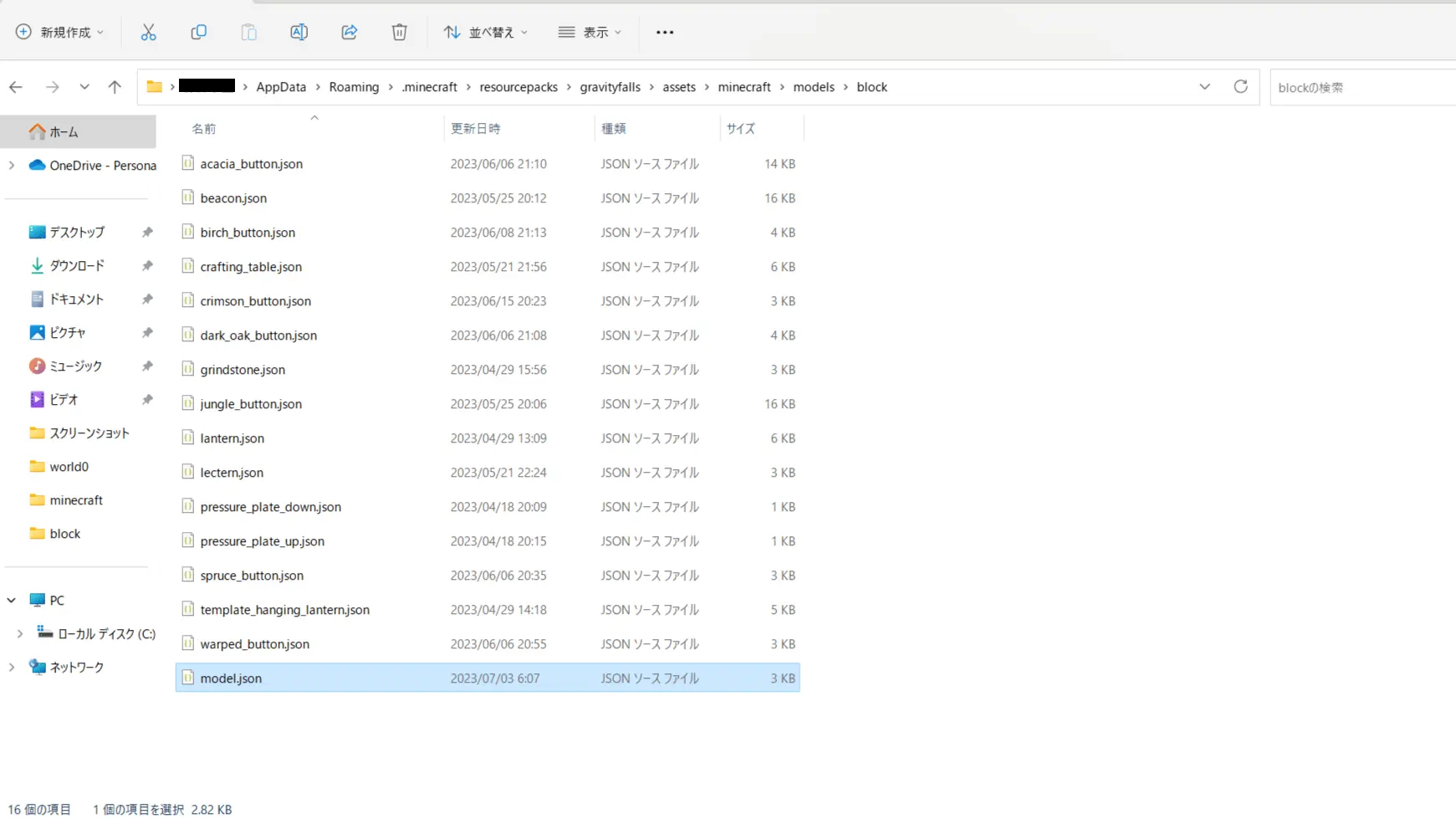
「.json」

「(リソースパック名)」 → 「assets」 → 「minecraft」 → 「models」 → 「blok」

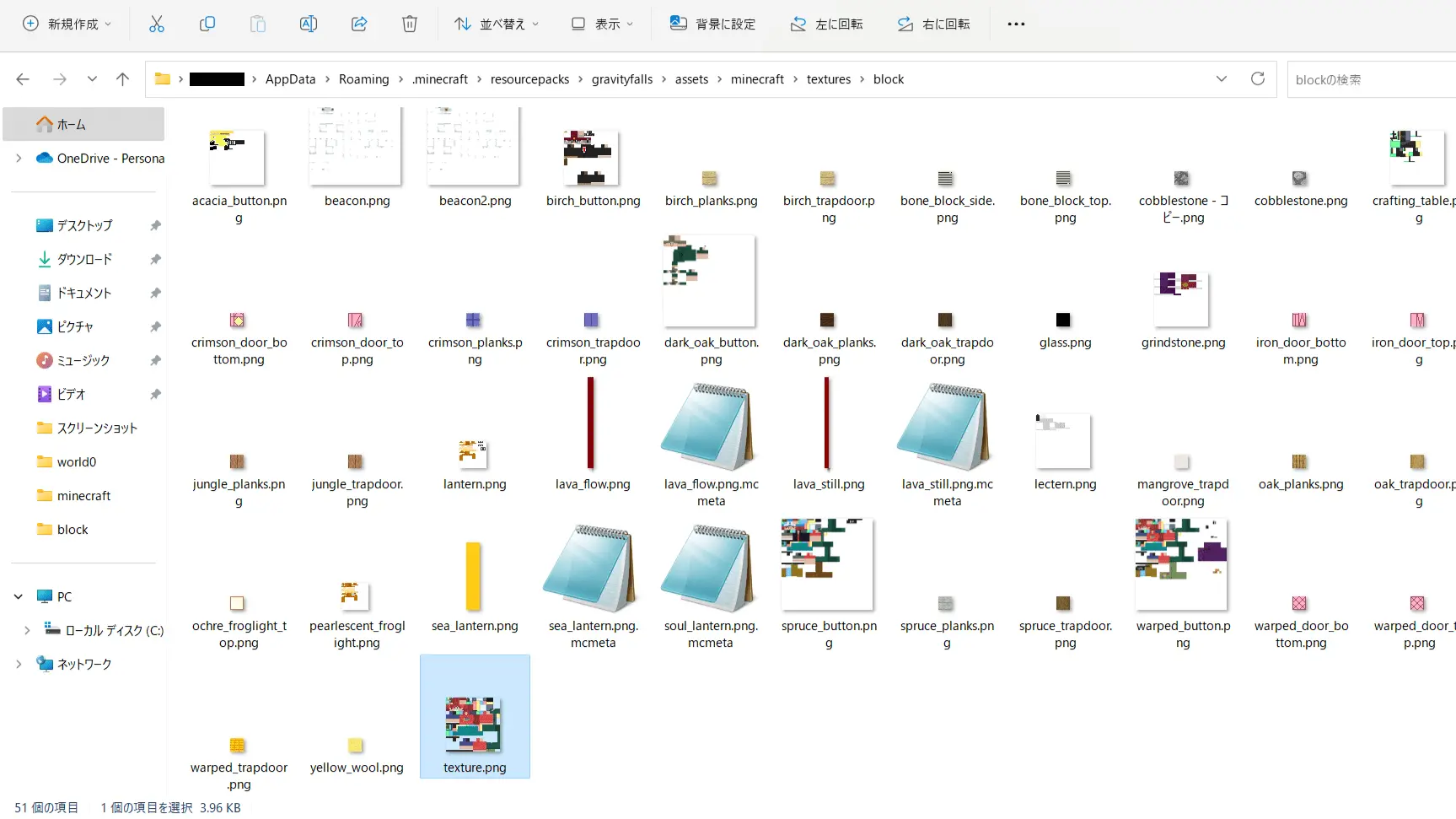
「.png」

「(リソースパック名)」 → 「assets」 → 「minecraft」 → 「textures」 → 「blok」

すでに他のデータが入っていてごちゃごちゃしていますが、ご了承ください。

ちなみに、私は、後からファイル名を変更するので、この時点では新規作成したデータが「model.json」と「texture.png」になっていいます。先ほども書きましたが、ファイル名を決める順番はお任せします。

ファイル名の変更

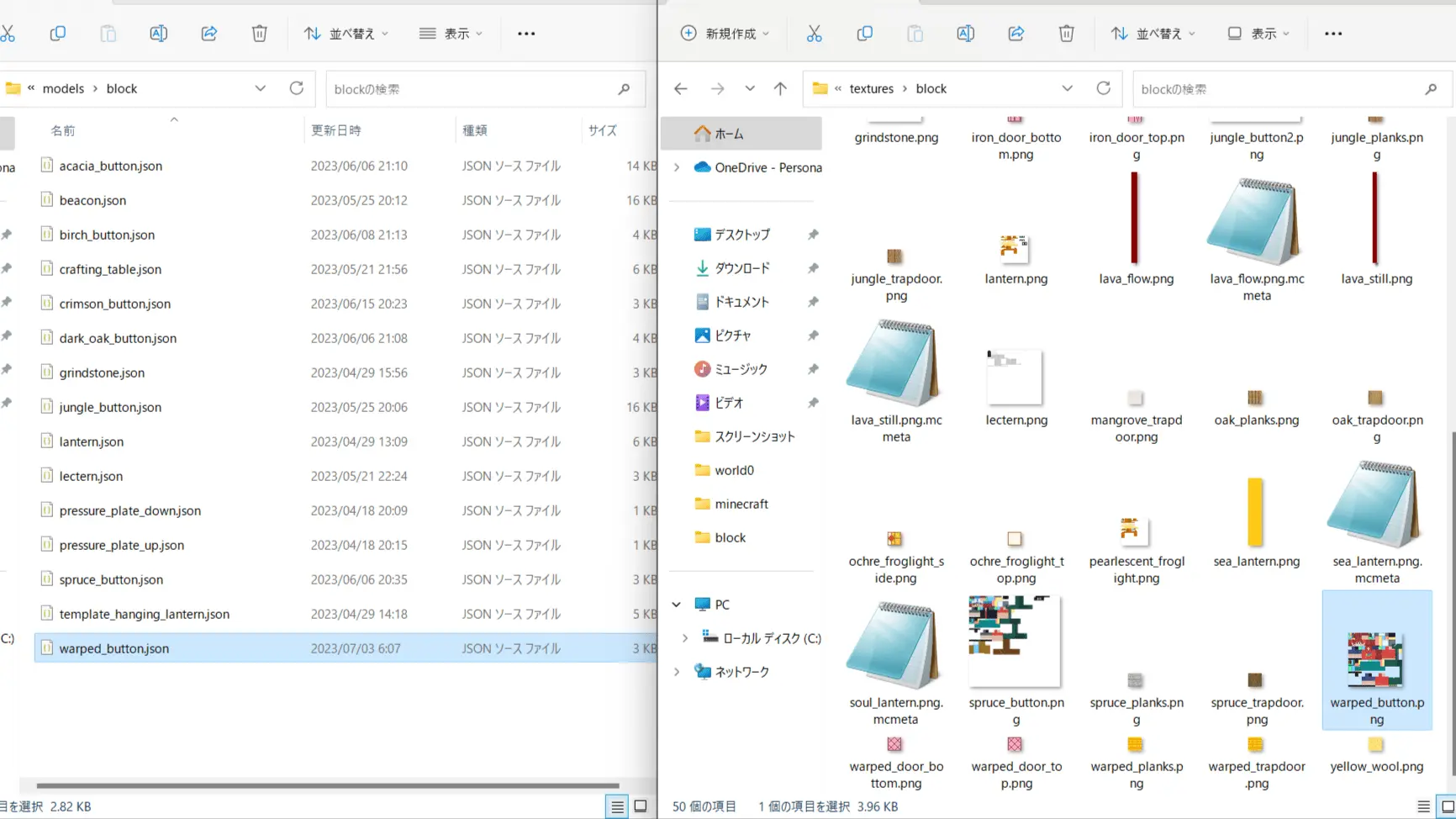
まず、今回は「歪んだボタン」の見た目を変えることにしました。(なぜ、ボタンかは後述参照。)ファイル名を「warped_button.json」と「warped_button.png」に変更します。


そして、私の場合は、この時点で「warped_button.json」コード内の使用する画像名(以下の画像だと4~6行目の「”texture”:{"0":" ~ " ~}」)を変更しています。

※ファイル名の打ち間違い、バージョンによる名称の違いなどに気を付けましょう。画像が読み込めなくなります。テクスチャが上手く反映されてなければ、まずここを疑ってみましょう。


これで、リソースパック内にデータを入れる作業は終了しました。


このリソースパックを使用してマインクラフトを起動してみると…

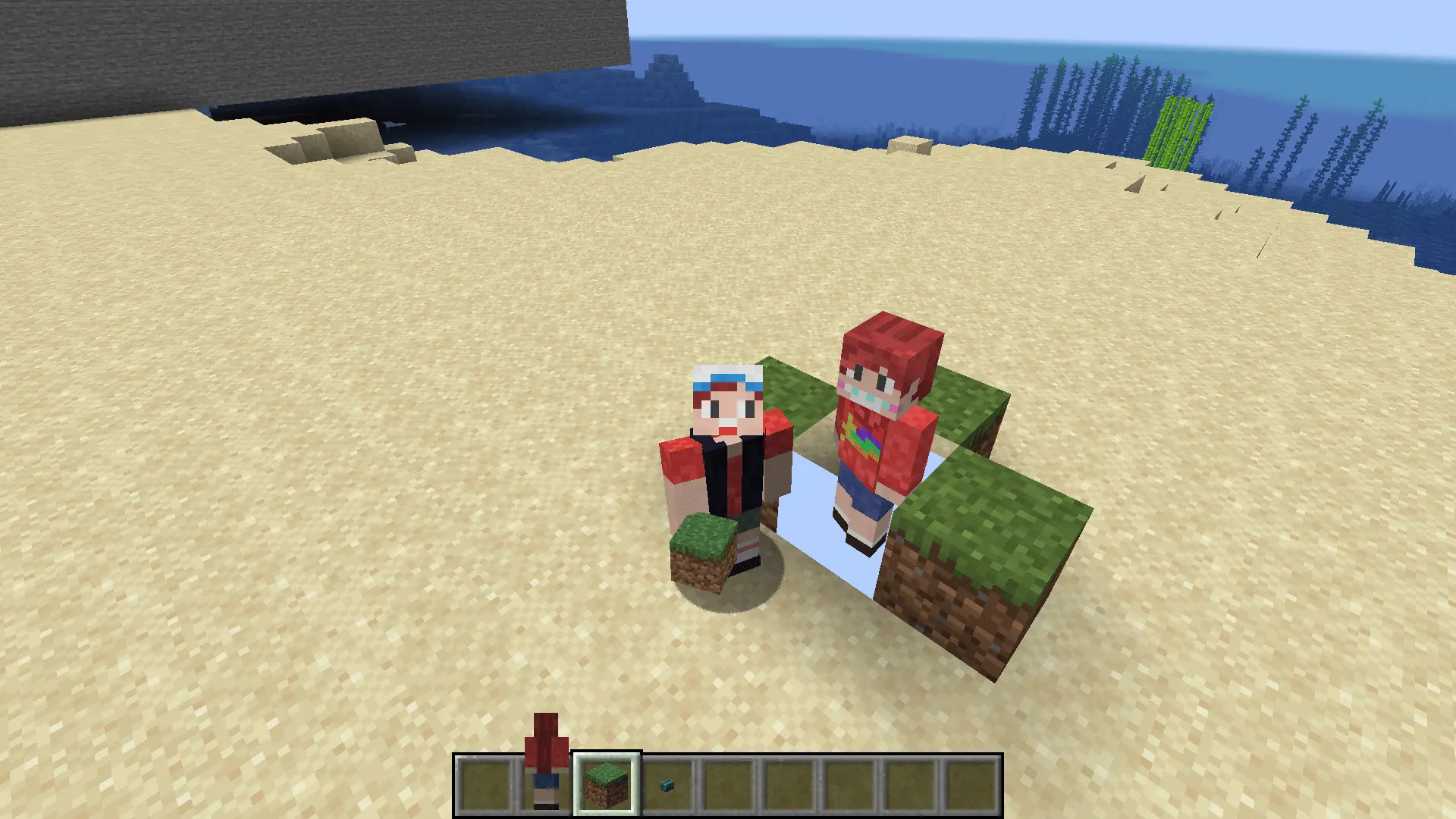
無事に、ブロックの見た目を変えることができました。


それでは、長くなりましたが、今回は以上です。最後まで読んでいただきありがとうございました。


と言いたいところなのですが、今回のブロックの置き換え、これ注意点があります。

ので、一応わかる範囲で書きました。(もっと詳しい人は解決策を知っているかもしれません。知ってる方いたら教えてくださると助かります。)

注意点とか細かい決まり

リソースパックで変更したブロックは見た目だけ変わります。

どういうことかというと、元にしたブロック等のモチーフの特性はそのままということです。

今回は、ボタンを人型のブロックに変更したのですが、本来のサイズや機能、影のでき方等は元のボタンに依存します。


そこで、ボタンではなく16x16x16のいわゆる普通のブロック(木材ブロック等)を置き換えた場合こうなります。

接触する面は消える仕様になっているようです。なので16x16x16よりもサイズの小さいモデルを作り、かつ隣接するブロックがある場合は注意が必要です。


ちなみに特定の面だけ16x16の場合(床だけ16x16等)の場合、床だけ消えます。

これは、書見台などの場合ですね。


なので、置き換えた後のブロックが元のブロックより大きい場合は良いのですが、小さい場合は注意が必要です。小さい場合は、ボタンや鍛冶台などを活用してみましょう。

なお、中には東西南北が固定されているブロックとそうでないブロックというものもあり、固定されているものは方角に対して向きが固定されるので注意が必要です。(リソースパックいじっていて初めて気が付きました。)


それでは、今回は以上となります。お読みいただき、ありがとうございました。

ページトップへ

関連する記事