ポンポコのブログ

リソースパックと「Blockbench」について解説がメインになりました。他、日記などを投稿します。

更新日 : 2025/6/8

モブのテクスチャの解像度を上げる【マインクラフト】

こんにちは、ポンです。

今回は、リアルなモブを作れる方法、モブのテクスチャを細かくする方法をご紹介します。


以前「オリジナルのモブを作る」という記事を書きました。
オリジナルのモブを作ってみる

リソースパックと「Blockbench」を使ってオリジナルのモブを作ろう

この記事ですね。

今回は、その応用というか別の内容ではあるのですが、モブのテクスチャの解像度を上げる方法をご紹介します。(解像度という表現が正しいのかは分かりませんが。)

※この記事は、Minecraft Java Edition(java版、JE版)を対象にしています。


なお、「Blockbench」で「CEM Template Loader」を使ったモブの作成方法や導入方法は分かっている前提で進めますので、分からない方は、上にある「オリジナルのモブを作る」の記事を参考にして頂きたいと思います。

そこを説明すると記事が長くなってしまうのでご了承ください。
目次

  1. UVモードの変更
  2. 解像度の変更、描写
  3. テクスチャのサイズ変更

UVモードの変更

それでは「Blockbench」の「CEM Template Loader」で変更したいモブを選択します。

今回は、試しなのでクリーパーの「head」のみ変えてみたいと思います。

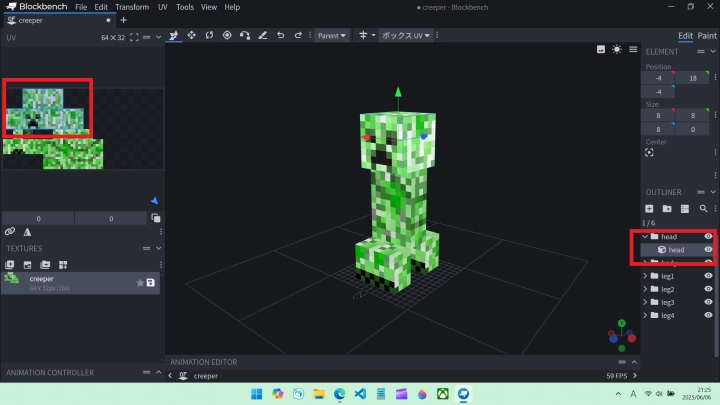
まずは「head」を選択(画面右下)、するとテクスチャに展開図が表示されます(画面左上)。

この状態だと「head」は縦横奥行が8×8×8のキューブでテクスチャも1面につき8×8です。


次に、この1面8×8のテクスチャを割り当てている設定を16×16にしていきたいので、最初に展開図を自由に動かせるようにしていきます。

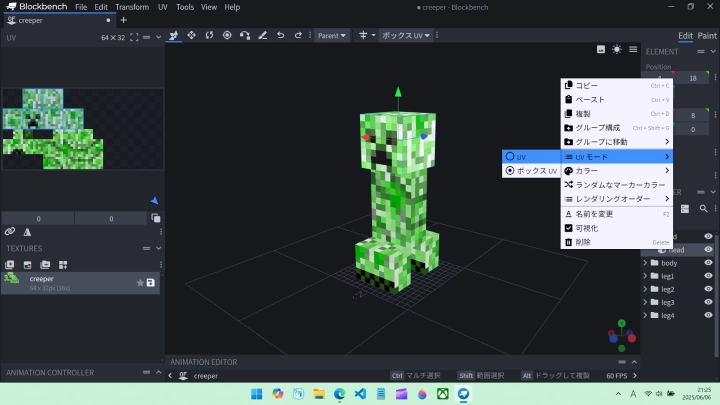
画面右下の「head」のキューブか、画面左上の展開図を右クリックして「UVモード」→「UV」を選択します。


すると、キューブのテクスチャを1面ずつ動かせるようになります。

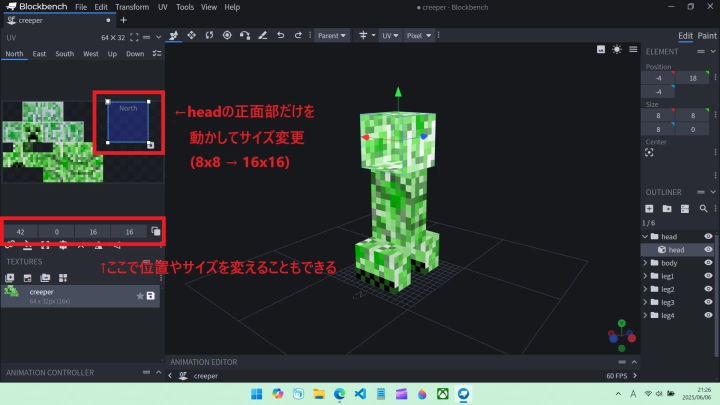
画像では、「head」の顔の面だけ選択されているのが分かります。

解像度の変更、描写

今回は、試しにこの顔の面だけ解像度を倍に(サイズを8×8 → 16×16に変更)してみます。

以下の画像はすでに移動、サイズ変更したところです。(※別に16×16じゃなくてもできますよ。)

操作方法は、クリックしながら動かすことでテクスチャを取得する位置を移動、四隅の■を動かしてサイズを変更するだけです。

また、テクスチャが表示されている少し下(画面左側中央)の数値を変更することでも位置やサイズを変えられます。


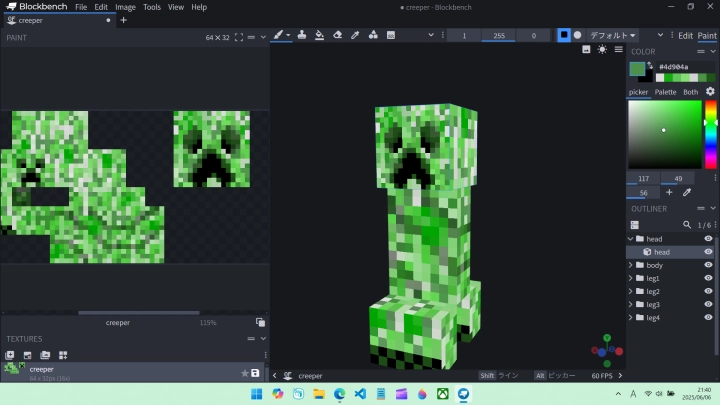
次に画面右上の場所で「Edit」モードから「Paint」モードへ切り替え、顔の部分を描いてみます。

全く別物にしてもよいですが、今回は元の顔をベースに少し解像度を上げてリアルな雰囲気にしてみました。


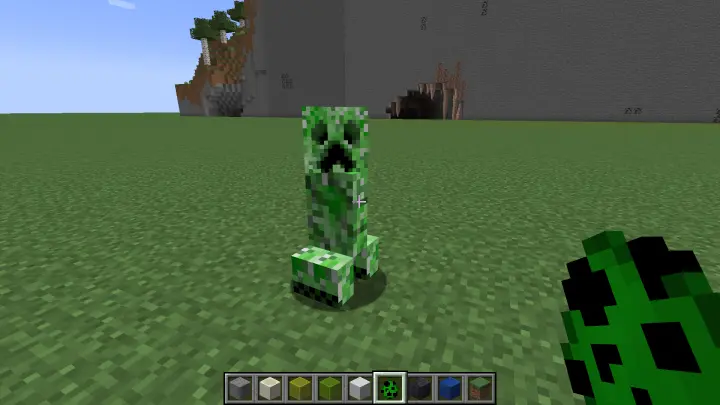
では、さっそくゲーム内に反映されるか試してみましょう。


無事に反映されていました。

顔だけ解像度が変わっています。顔だけなので違和感ありますが、全身を変えればマイクラの雰囲気をガラッと変えることができますね。


なお、導入方法が分からない場合は、以前の「オリジナルのモブを作る」という記事を参考にしてみてください。

オリジナルのモブを作ってみる

リソースパックと「Blockbench」を使ってオリジナルのモブを作ろう

テクスチャのサイズ変更

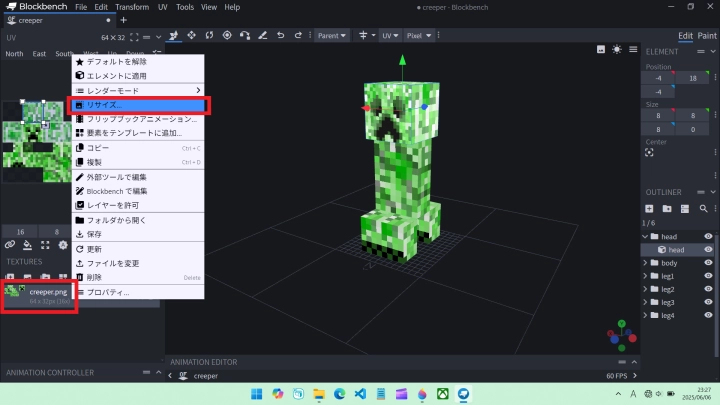
ちなみに、全身の解像度を上げる場合、基本的にテクスチャのサイズが不足すると思います。

そんな時は、テクスチャのサイズを変更する必要があるので、サイズの変更方法も書いておきます。

まずは、

テクスチャを右クリックして「リサイズ」を選択

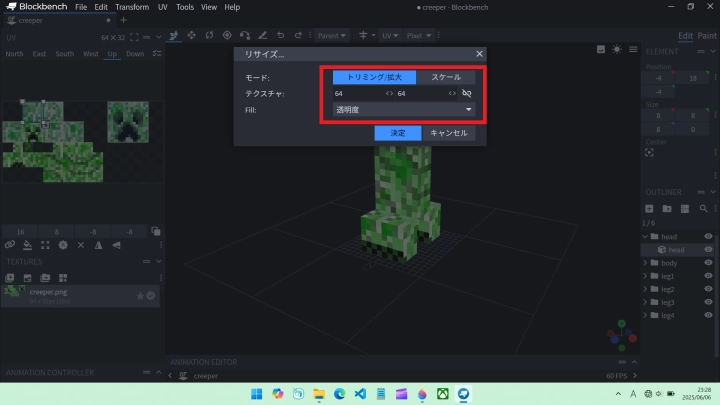
リサイズのボックスが表示されたらテクスチャのサイズを変更。


64×64にしてみます。

これでテクスチャのサイズが大きくなったので自由に描写できます。


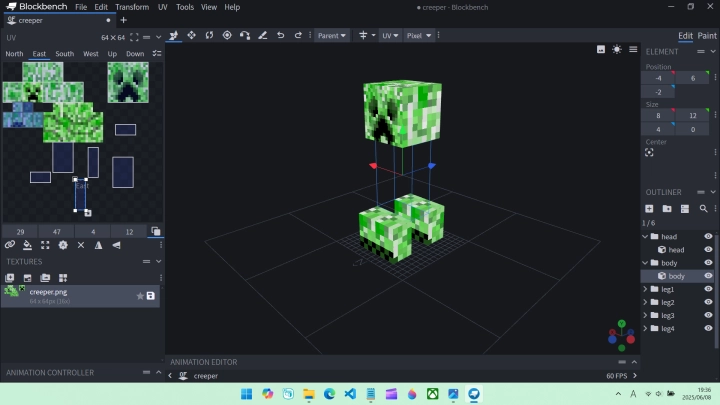
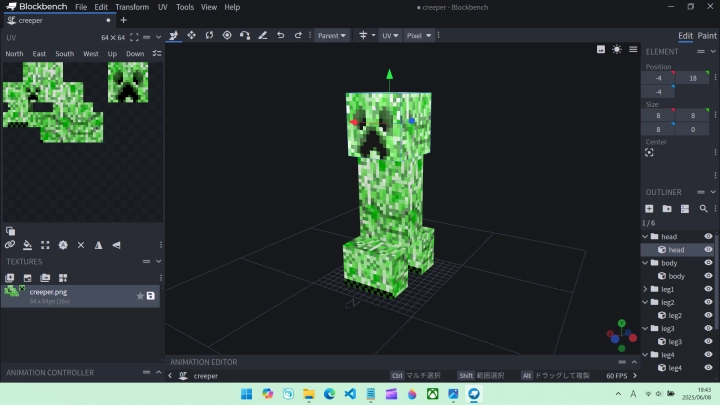
そして、全身の解像度を2倍にするとこんな感じです。

クリーパーの場合は、リアルになったというよりただ細かくなっただけですが、応用すれば色々できそうですね。


それでは今回は以上です。ありがとうございました。

ページトップへ

関連する記事