こんにちは、ポンです。
マインクラフトでブロックやアイテムなどを追加、変更したいときに便利な「Block Bench」の基本的な使い方をまとめてみました。
リソースパックと「Blockbench」について解説がメインになりました。他、日記などを投稿します。
更新日 : 2023/08/15
こんにちは、ポンです。
マインクラフトでブロックやアイテムなどを追加、変更したいときに便利な「Block Bench」の基本的な使い方をまとめてみました。
では、新規作成画面です。
「Blockbench」では、マインクラフト用にjava、Bedrock、Mod、OptiFine、Skin(プレイヤーのスキンを作るときに使用できる)に分かれて表示されています。それぞれ目的に合った項目を選びましょう。
※今回はjava版のリソースパックで使用する目的なので「java Block/Item」を選択します。
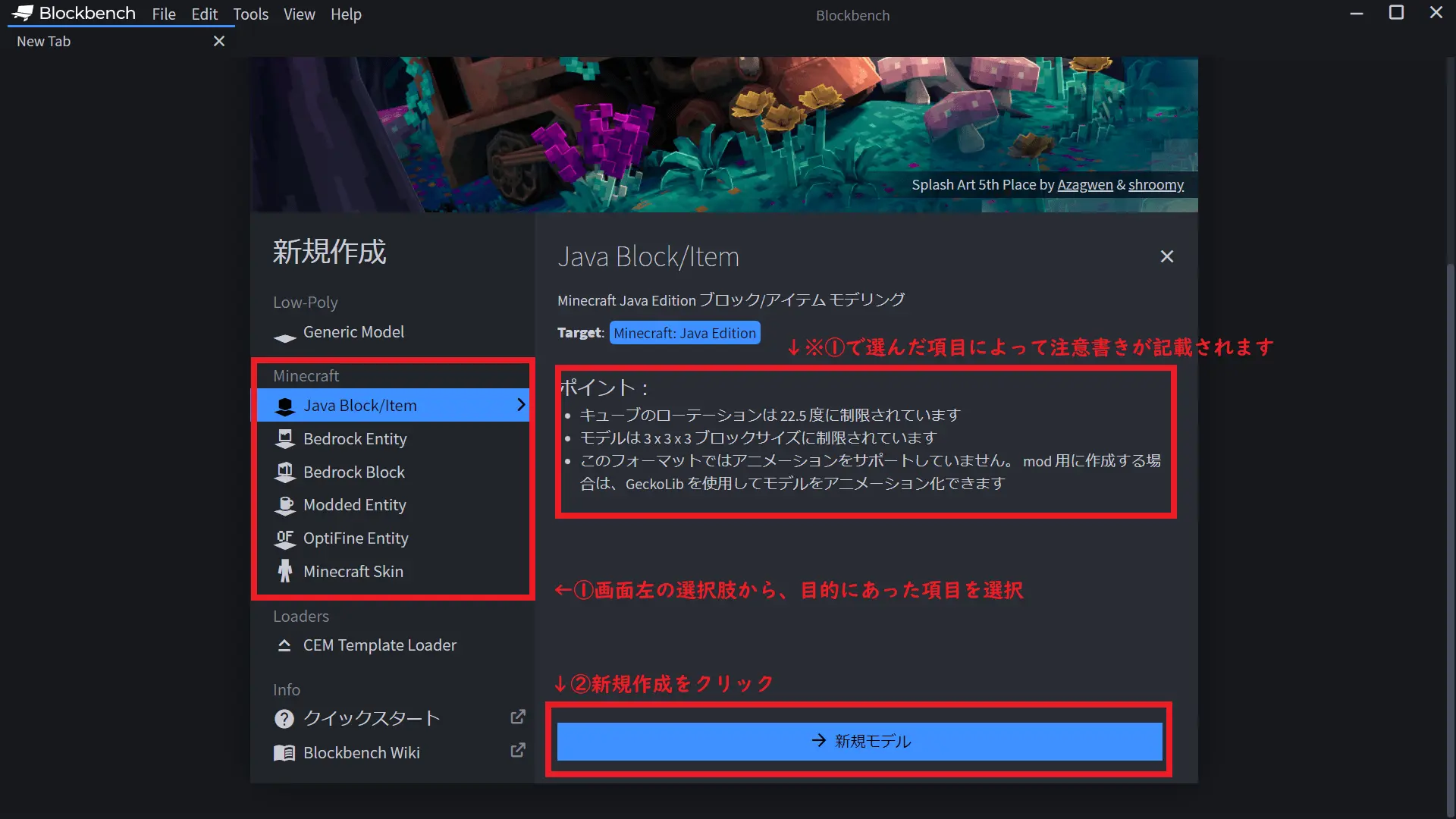
次に画面が切り替わって新規作成画面が続きます。
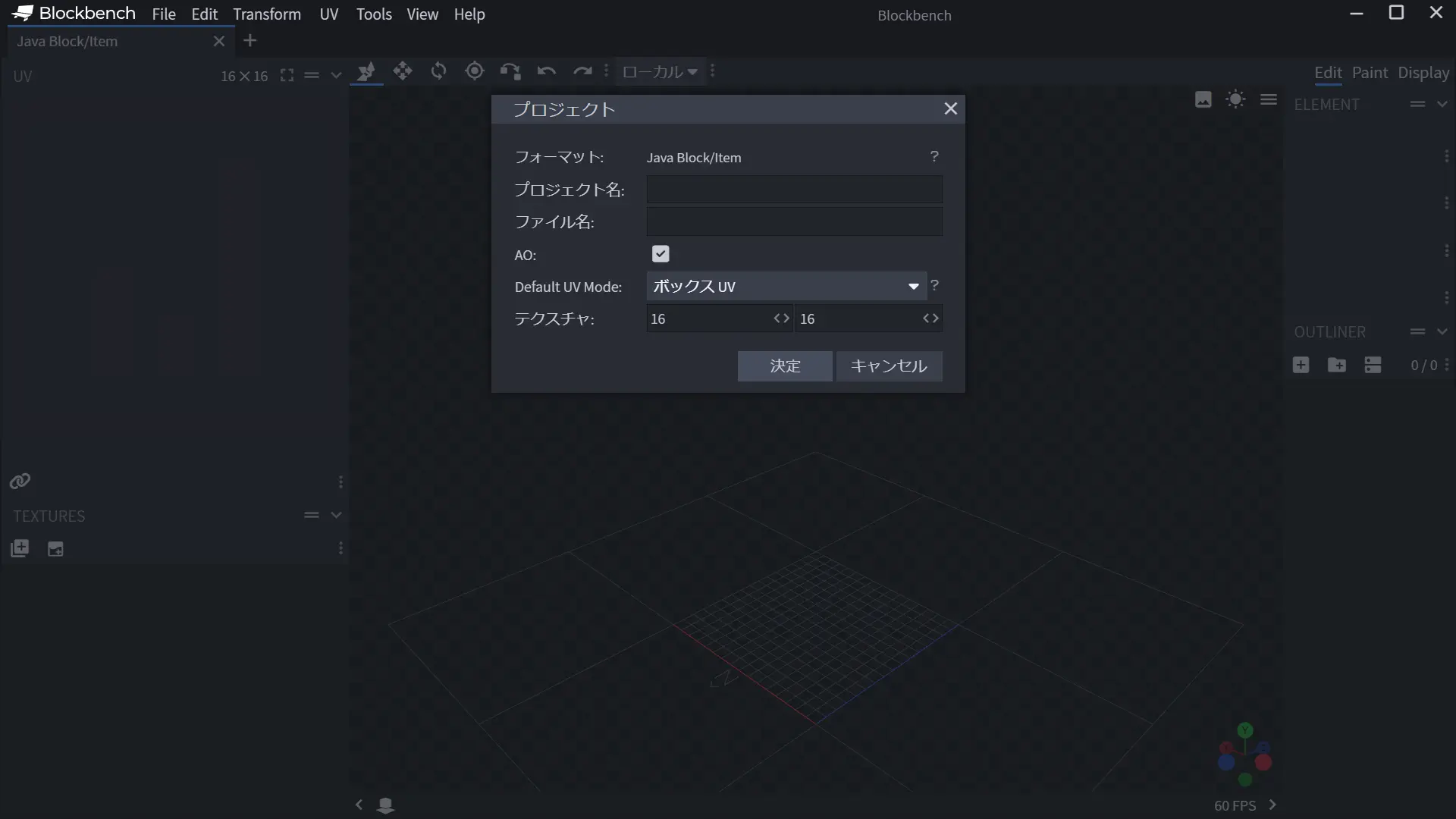
「プロジェクト名」、「ファイル名」は決めておいても良いのですが、空欄でも問題ありません。ファイルを保存するときに変更もできます。
他に気にする点としては、「Default UV Mode」が「ボックスUV」になっていた方が分かりやすいです。※UVについての詳細は後述。
テクスチャのサイズも最初は16×16で良いと思います。必要ならテクスチャを作成している間に自動でサイズが大きくなります。
そして「決定」をクリックします。
作成画面に切り替わりました。
少し細かいですが、作成画面の説明や操作方法です。
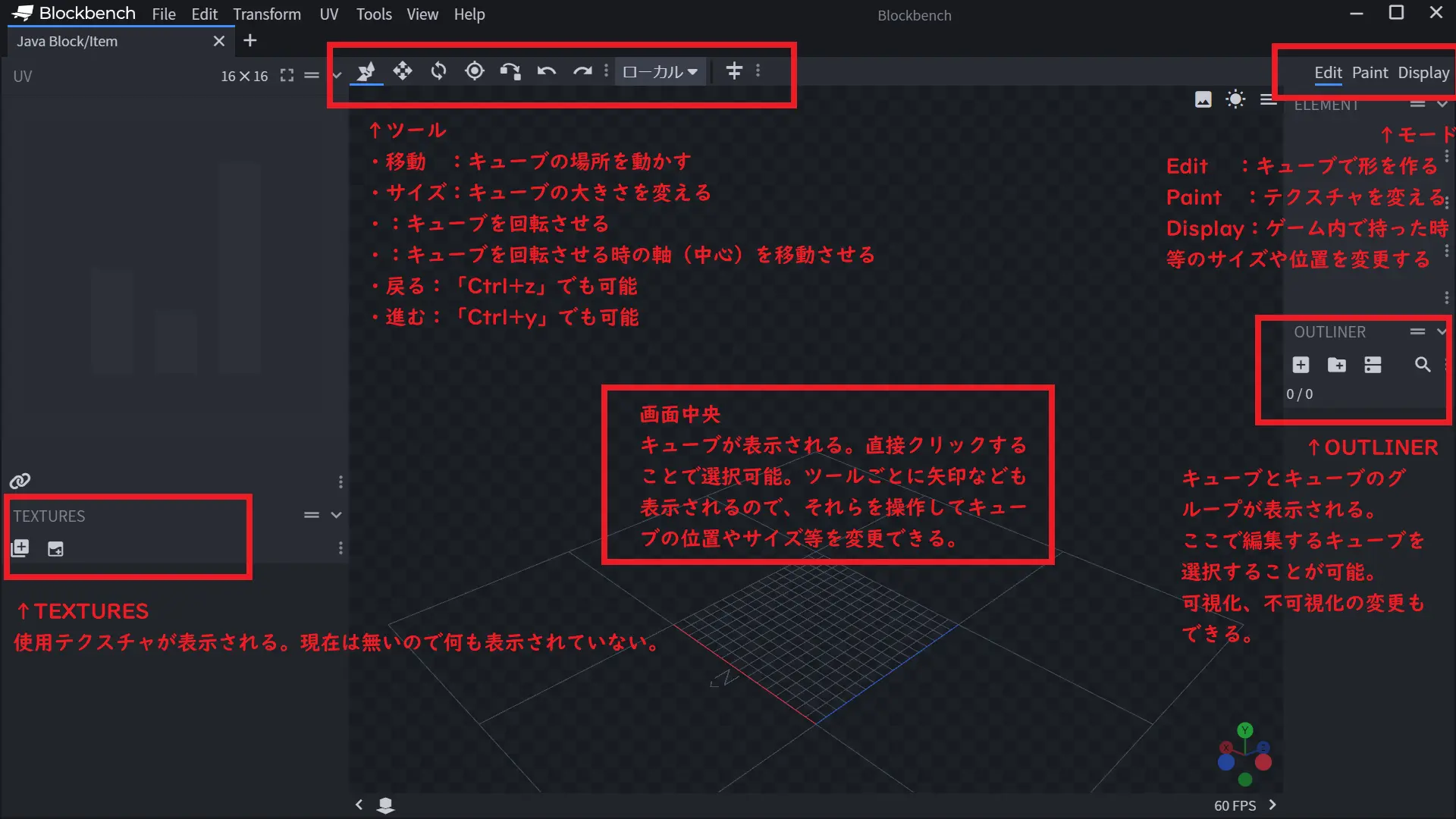
まずは、キューブを作成してみます。画面右下「OUTLINER」の□に+が記載されているマークをクリックします。
キューブが1つ追加されました。そのキューブが選択された状態での画面の見かたです。
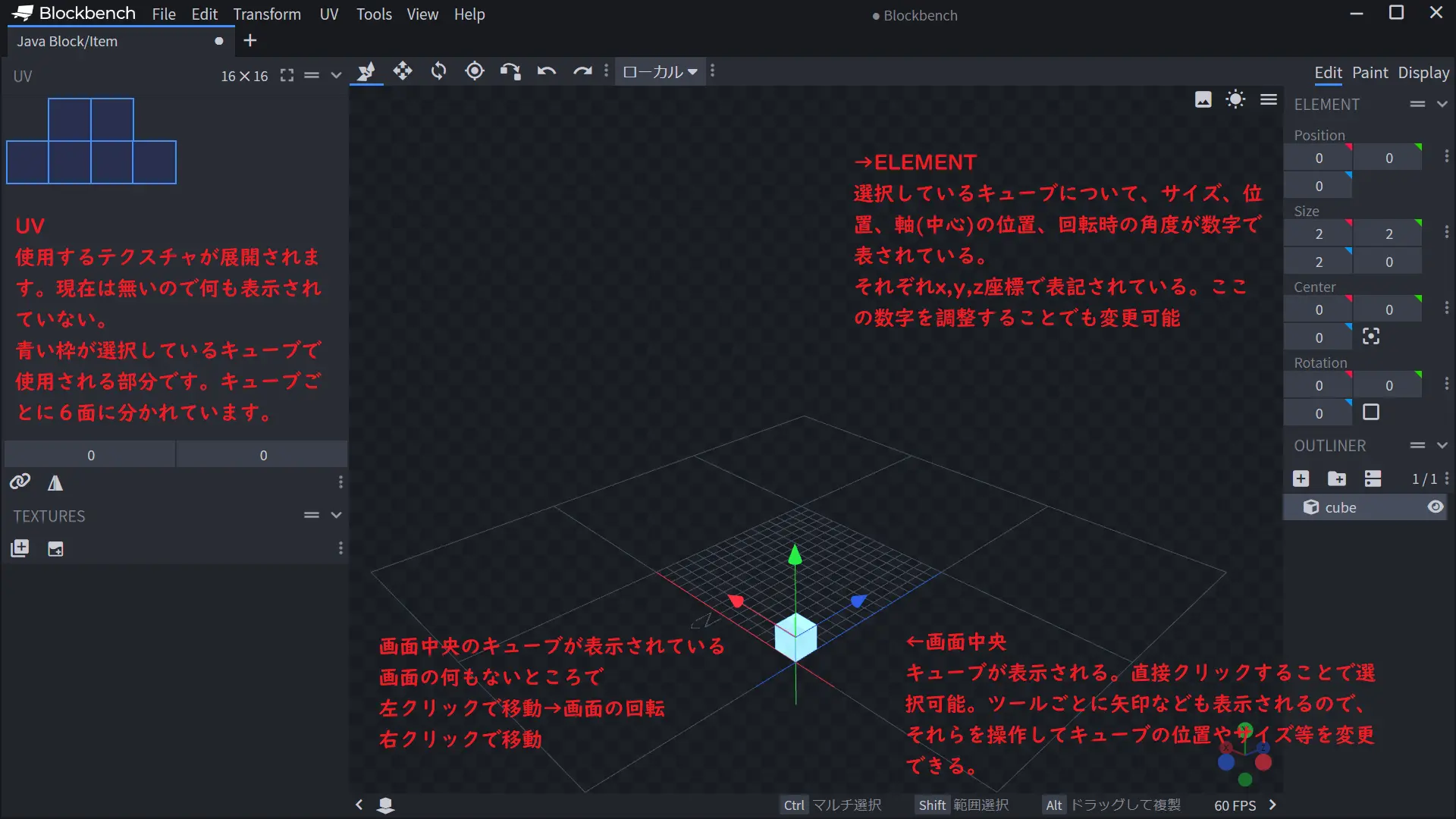
キューブの形は四角で決まっているので、複雑な形を作る場合は
ブロックを増やして
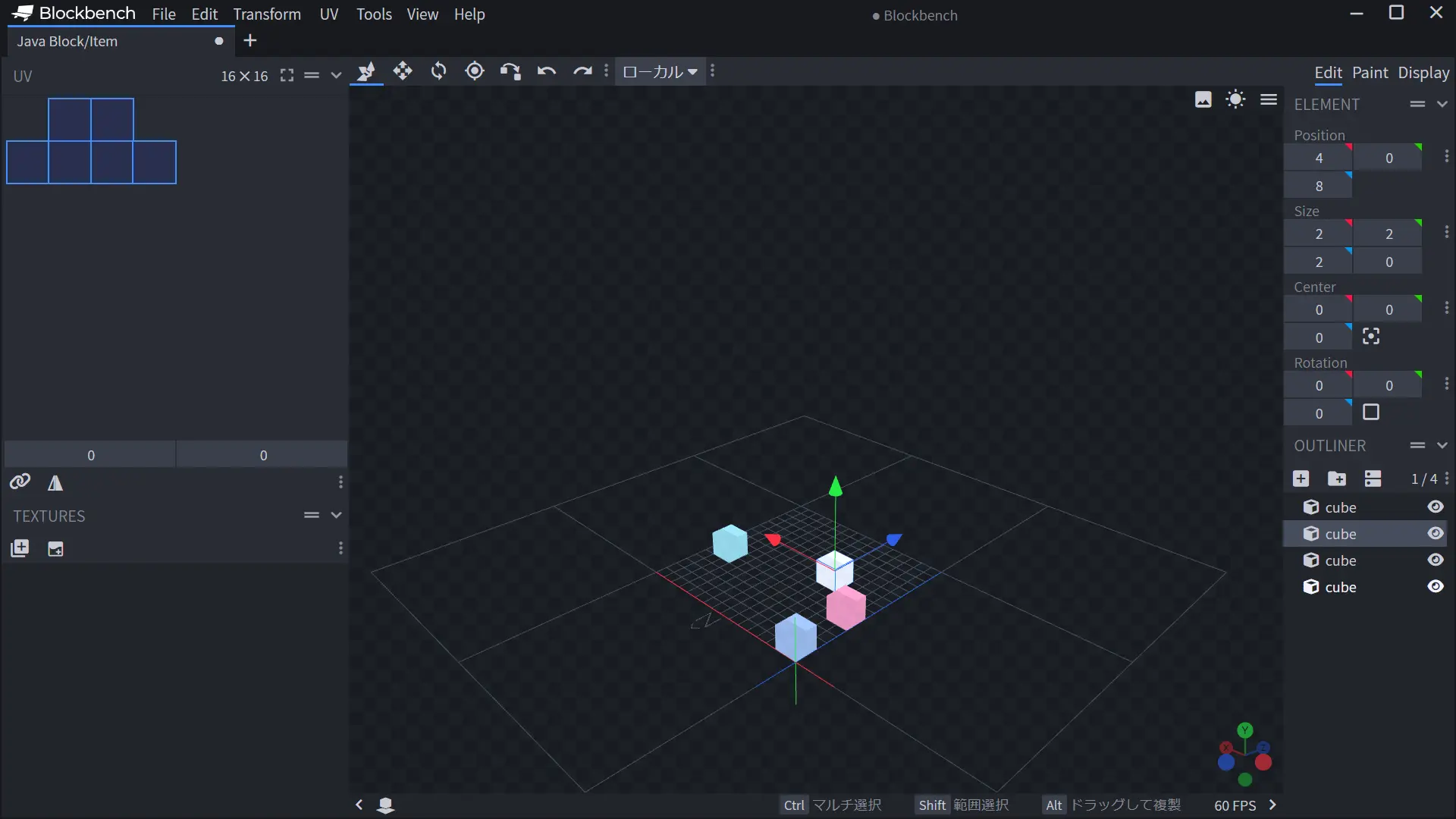
サイズ、場所、角度を調整して形を作ります。
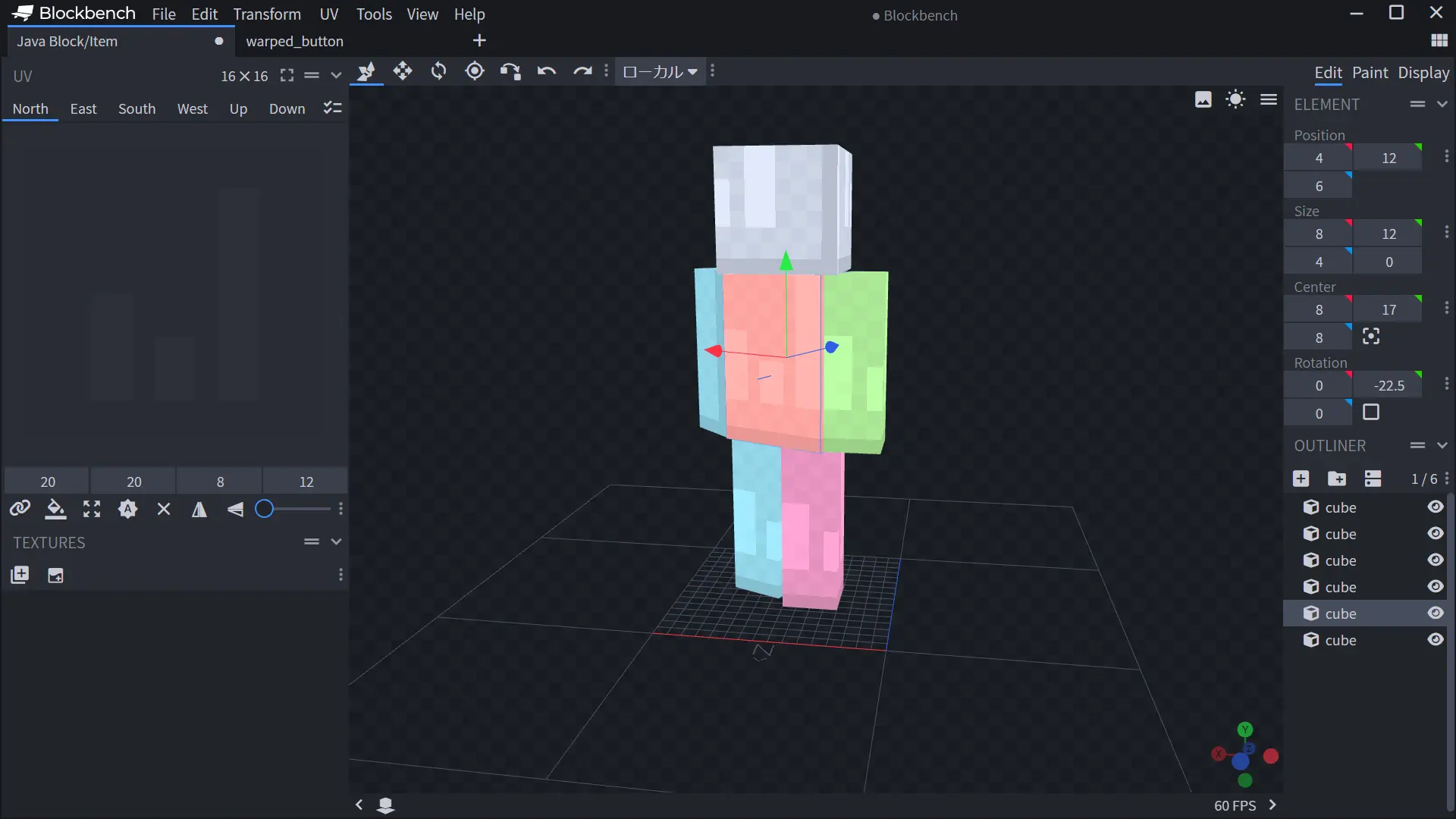
今回は、少しポーズを変えた人のモデルを作成しました。足や手の角度を少し動かしています。
「Block bench」の操作方法についての小技の記事も書きましたのでよろしければどうぞ。
ポジションとサイズの微調整
モデルができたらテクスチャを新規作成します。
キューブをひとつ以上選択した状態で(すべてのキューブを選択しても良いです)、画面左下の方「TEXTURES」の新規作成をクリックすると、下の画像のような画面になります。
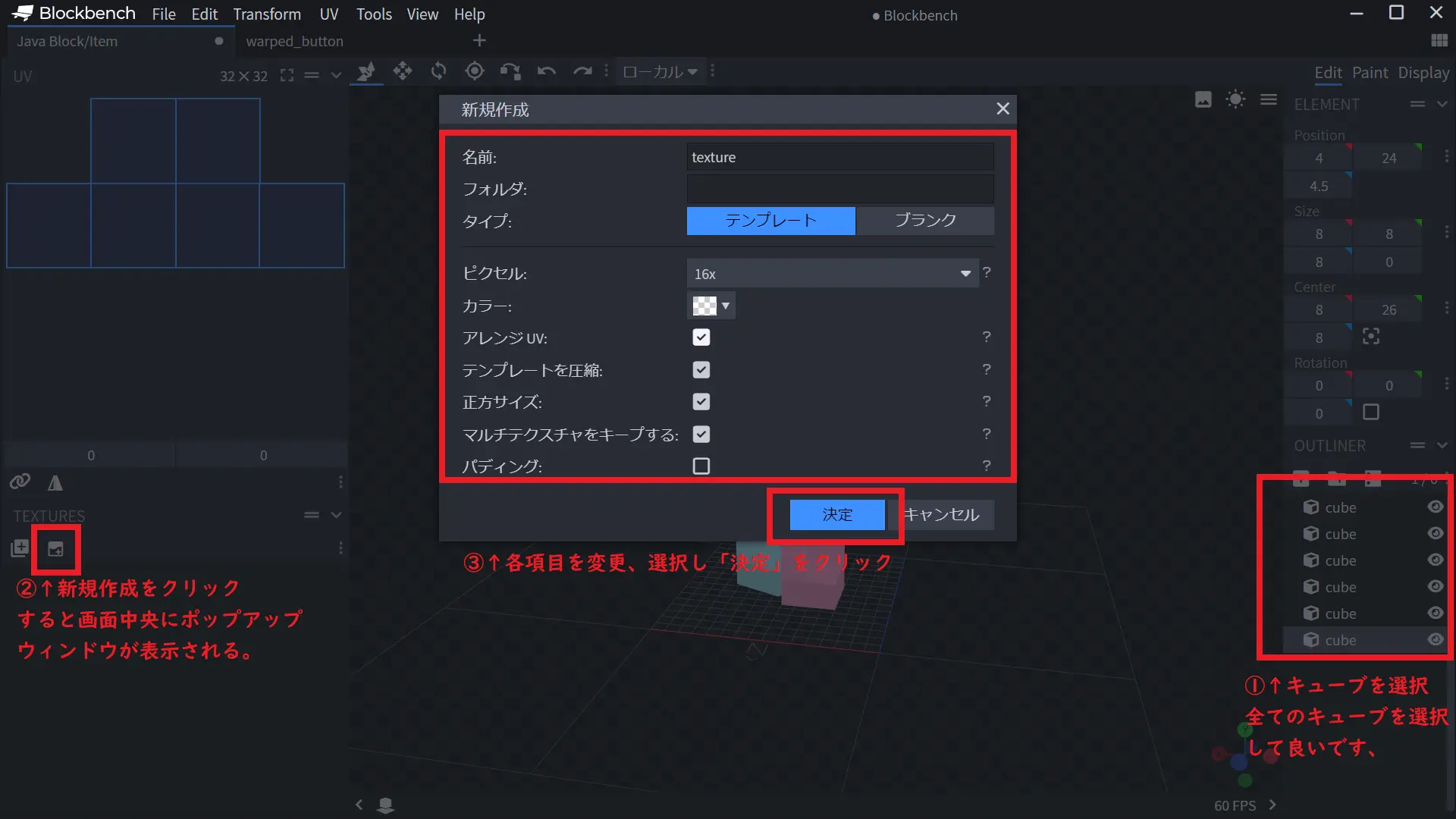
名前は保存するときのテクスチャの名前を入力します。
※後から保存した画像のファイル名を直接変更することもでますし、リソースパックに組み込んだりする場合は、jsonファイルのコードも少し変更することになるので、現時点で深く考えなくても良いと思います。
そして、画像には出ていないのですが、表示されていたら「ボックスUV」の項目にはチェックを入れておいた方が楽なので入れておいてください。(「UV」については後述)
ちなみに、最初に全てのキューブを選択しなかった場合や後からキューブを増やした場合等には、作成済みのテクスチャにキューブを追加することができます。追加するキューブと追加先のテクスチャを選択した状態で画面左下の「要素をテンプレートに追加」をクリック、項目を選択して「決定」クリックします。
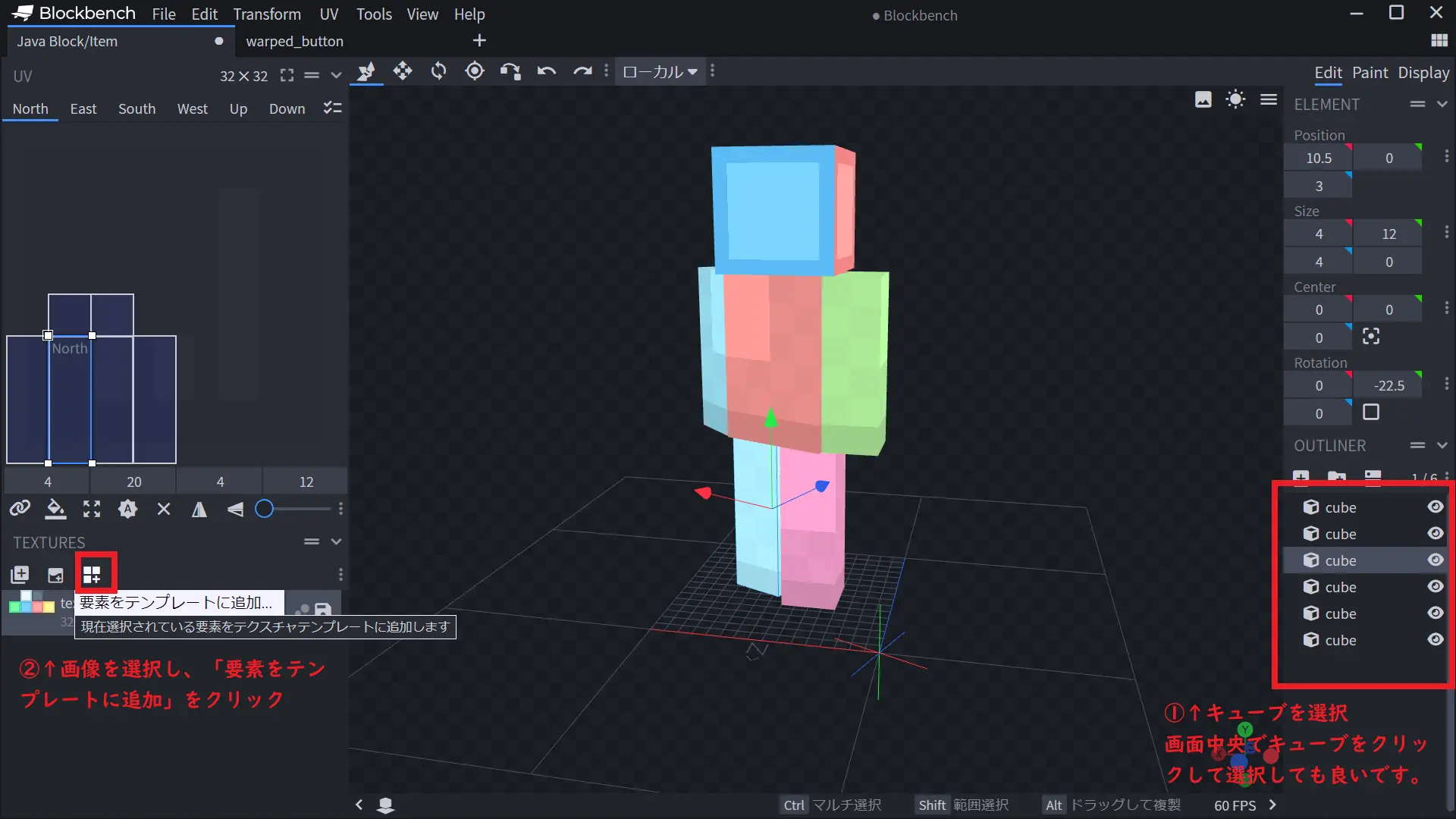
ここまで終わったら、今度はテクスチャを作成していきます。
右上のモードを「Edit」から「Paint」に変更します。
すると以下のような画面に切り替わります。主な箇所の使用方法も記載しています。
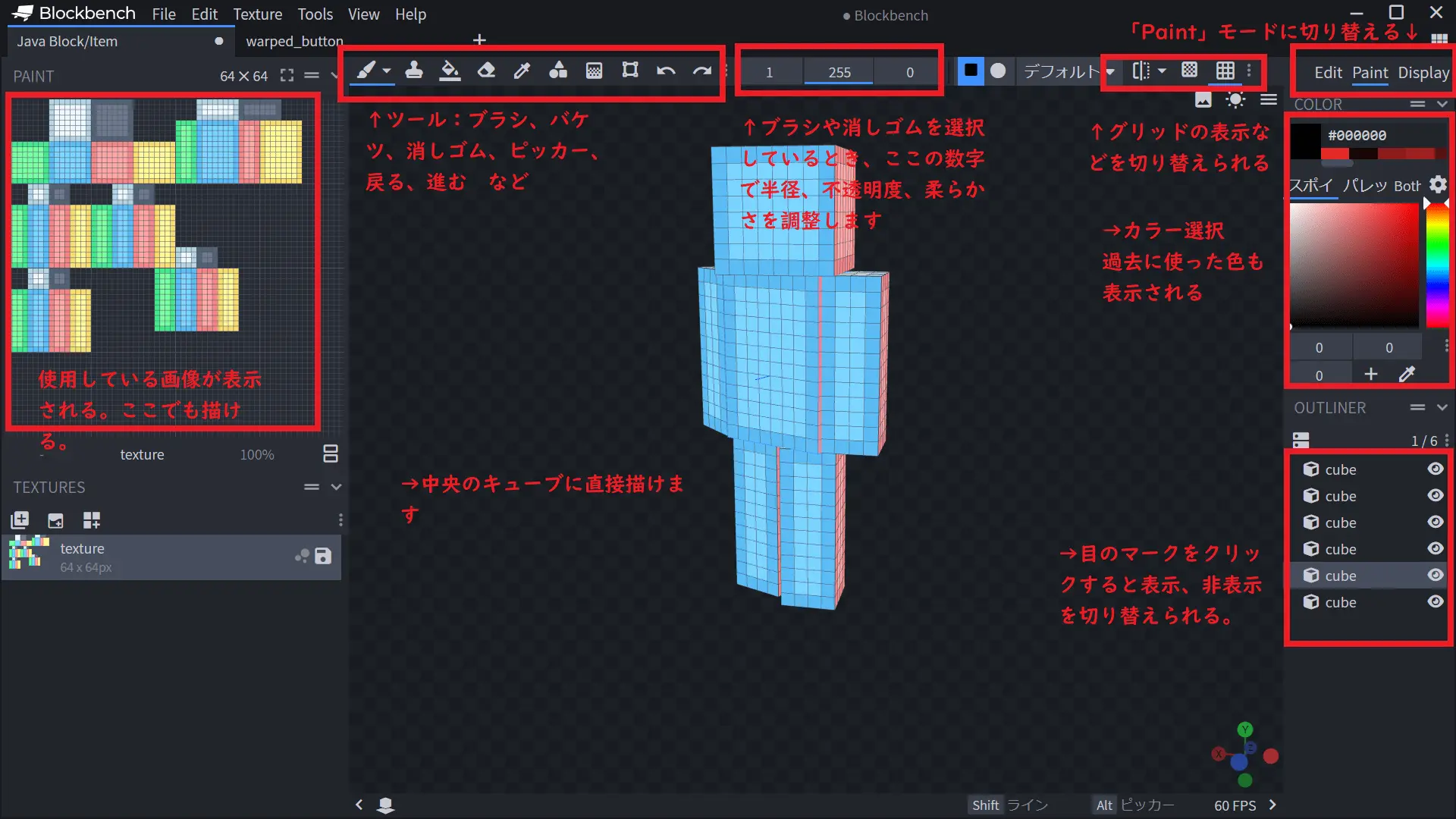
補足
左クリックしたままマウスを移動すると画面の回転、右クリックしたままマウスを移動するとキャラの画面の移動、マウスのホイールで拡大縮小です。
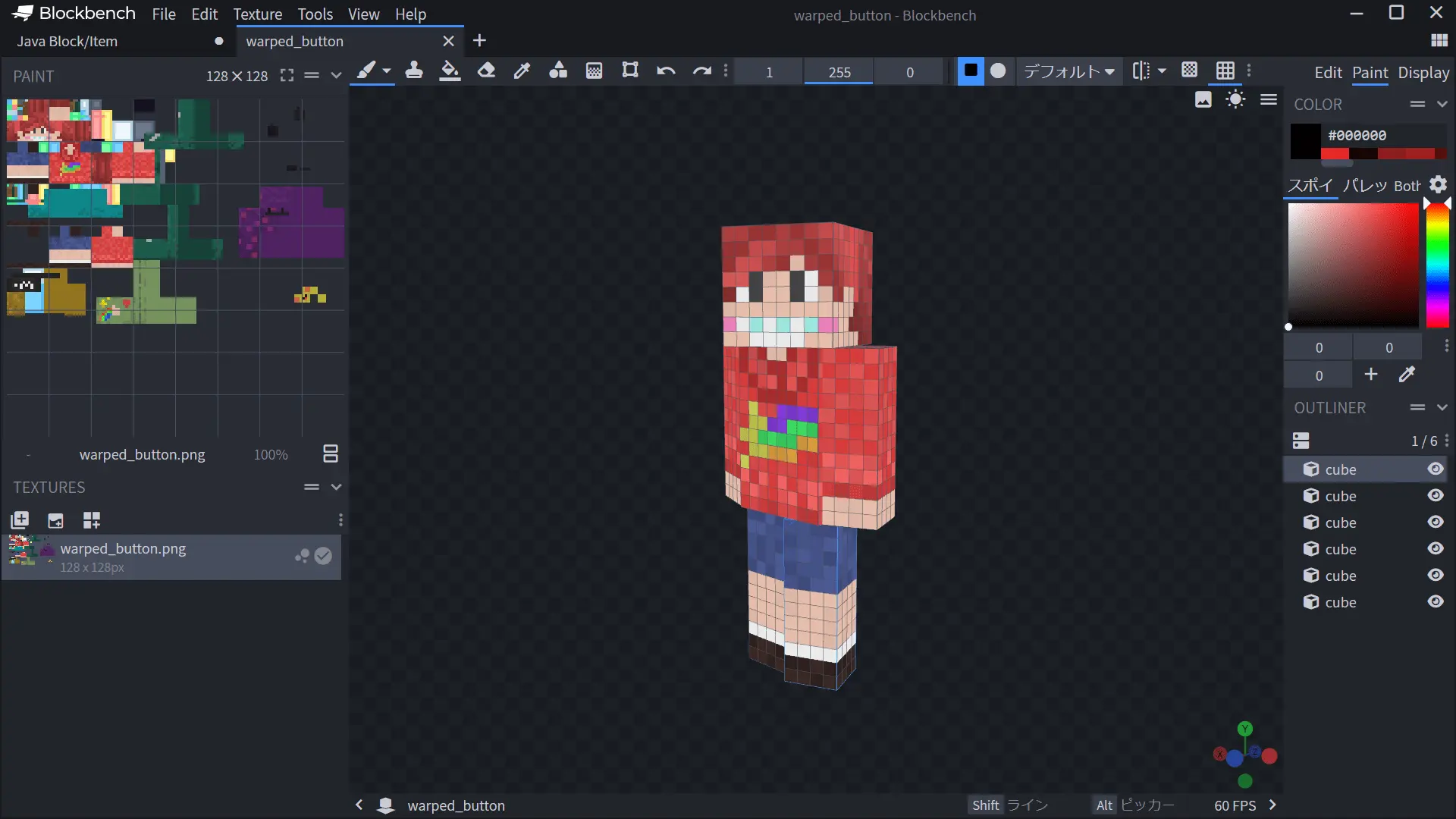
そして、テクスチャをひと通り描くとこのような感じになりました。
そして最後に保存方法です。
今回はリソースパックで使用する場合の保存形式ですが、ブロックの形を決める等の情報が書かれたデータ(.json)とテクスチャのデータ(.png)は別々に保存します。
まずは「json」形式のデータです。「File」→「書き出し」→「Json Model」と選択していき保存します。
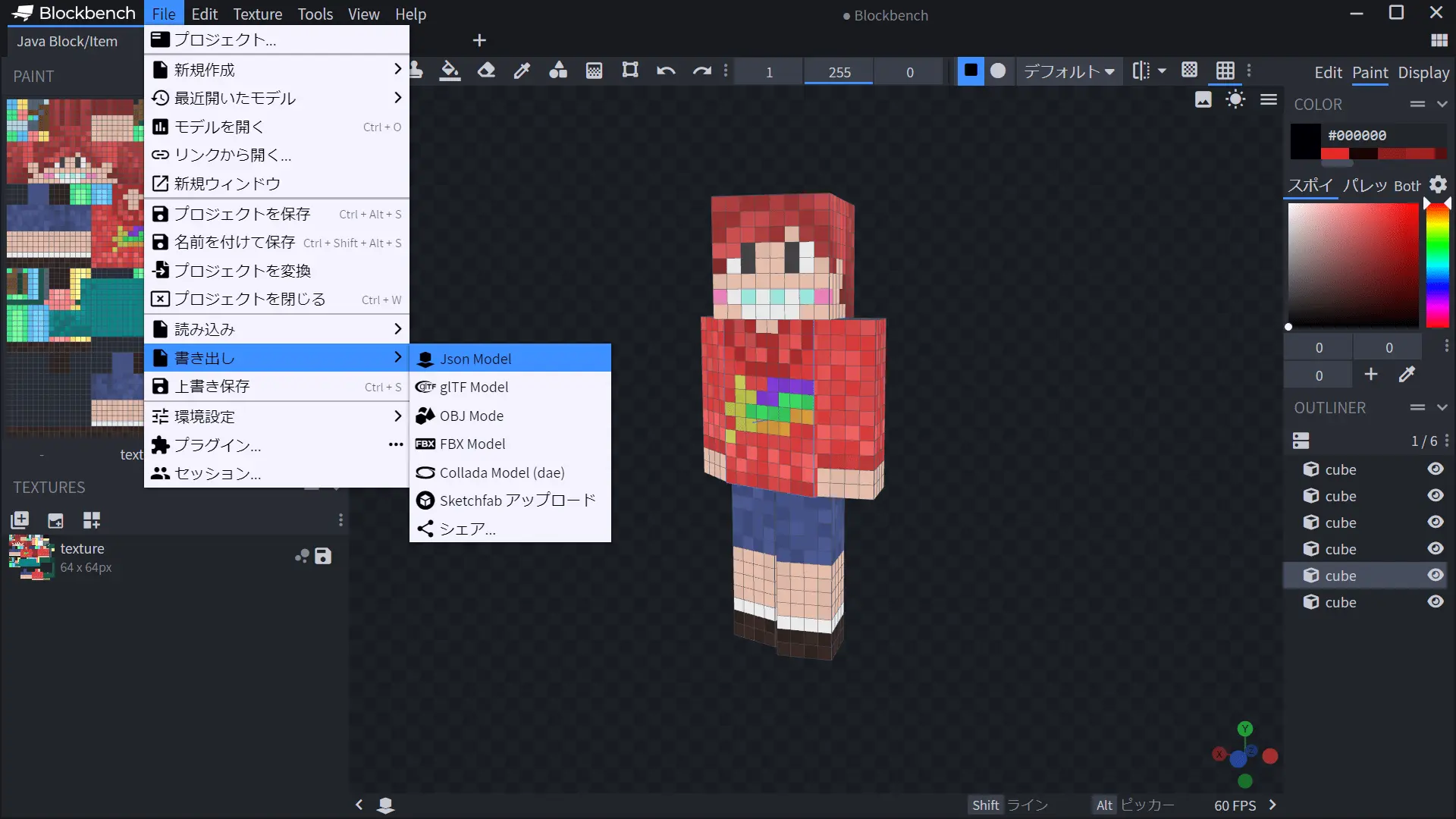
次に「png」形式のデータです。画面左下に表示されているテクスチャの一番右側のアイコン(テクスチャを右クリックしてそこから保存を選択しても良いです)をクリックし保存します。
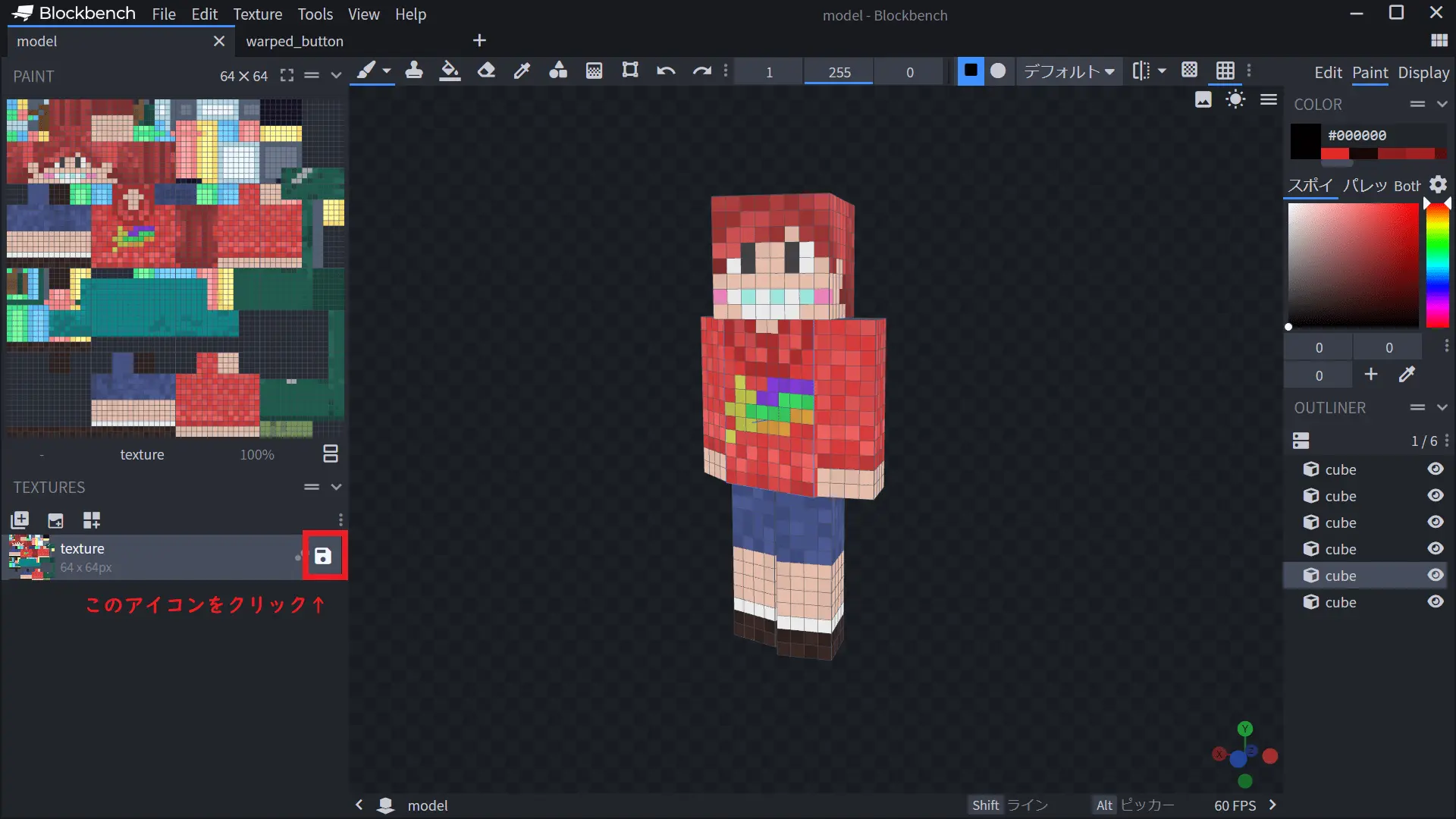
また、「Blockbench」のデータとして保存することも可能です。これは「Fail」→「名前を付けて保存(もしくは「プロジェクトを保存」)」で保存できます。途中で作業を中断するときや後から修正する可能性がある場合はこの形式で保存しておくと便利です。
少し余談になるのですが、覚えておくと便利な「UV」と「ボックスUV」について。
※個人なりの使い分けの話です。
まず、1つのキューブにつき描写できる面は6面あります。
「ボックスUV」は、その6面がまとまった状態(展開図)で固定されています。
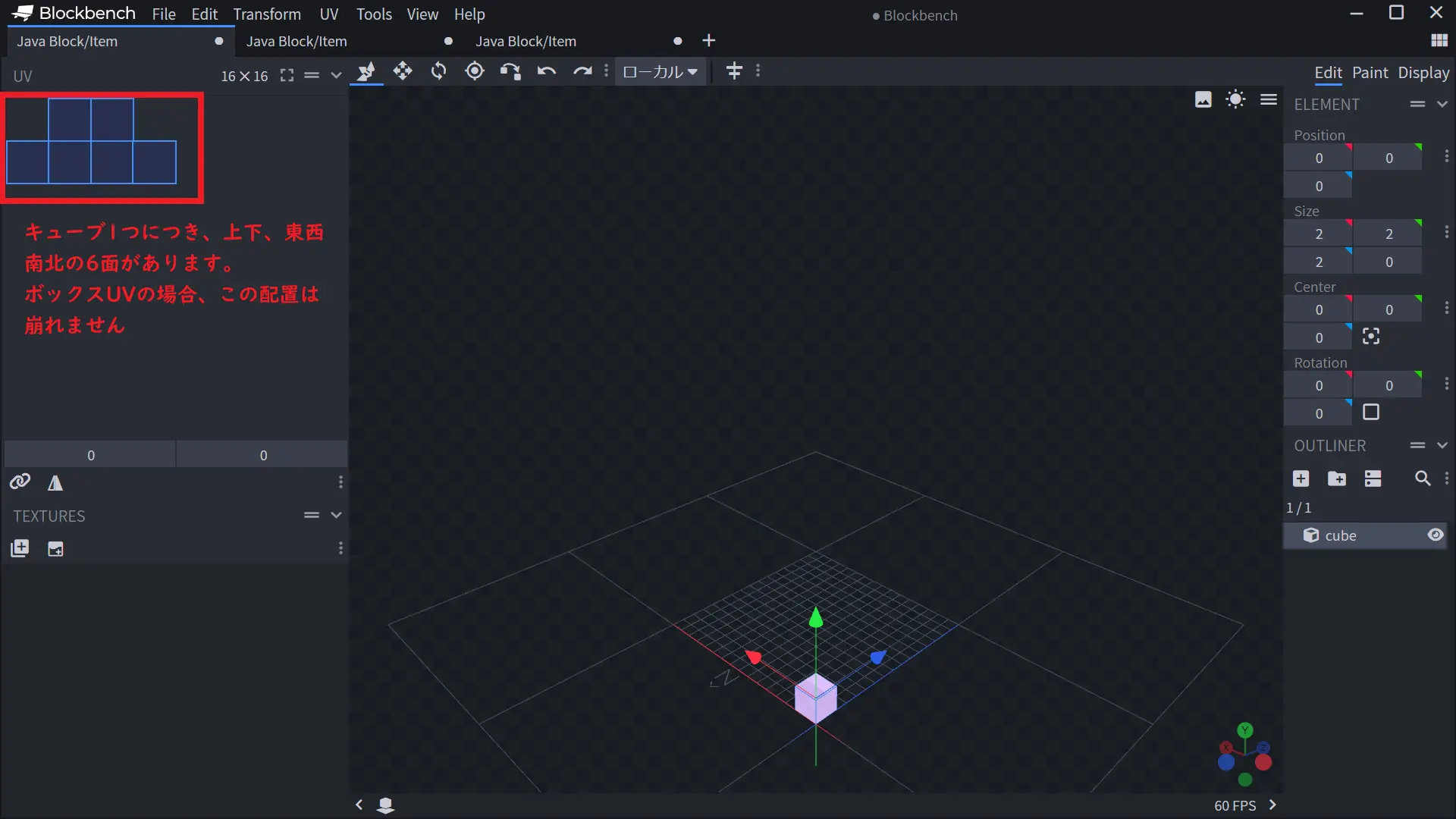
ですが「UV」では、1面ずつバラバラに動かすことができます。
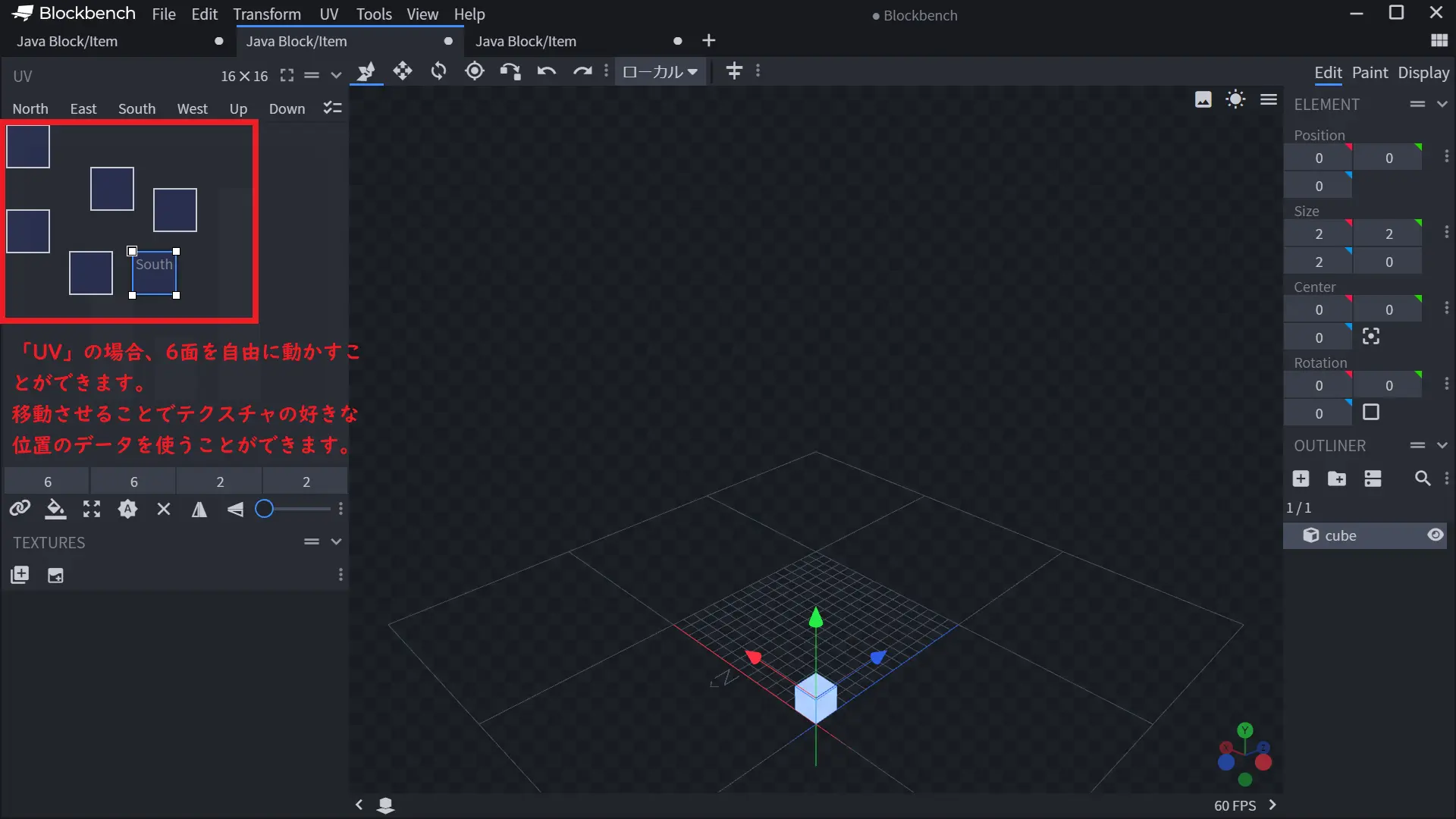
そこまで複雑な使い方をしなければ「ボックスUV」の方がシンプルで分かりやすいのですが、あらかじめあるテクスチャを使用する場合で「ボックスUV」だと上手くテクスチャの位置が合わないときがあります。また、キューブを縦長から横長に変える(又は90°角度を変えるなど)場合は、ボックスUVの形が変わることになります。
そういうとき、「UV」で使用するテクスチャの位置を調整できると、書き直す必要がなくなったりします。
これは、実際に試してみると分かりやすいと思います。
なお、「UV」と「ボックスUV」の変更方法について
画面左上の「UV」のテクスチャから変更したいキューブを選択(または直接キューブを選択) → 右クリック → 「UVモード」から個別に変更可能です。
そして、画面左上の「UV」のテクスチャから変更したい面を右クリックをして出てくる「ローテーション」で、角度を設定することによりテクスチャを取得する際の上下左右を入れ替えることも可能です。
正直なところ、言葉で説明するのは難しいので、興味がある方は実際に使用していただければと思います。
それでは、長文になってしまいましたが、今回は以上です。
最後まで読んでいただきありがとうございました。

広告
バージョンアップなどで操作方法が変わるかもしれません。申し訳ありませんがご了承ください。
レンタルサーバー【agames】
リーズナブルな価格で学割もあるので10~20代に人気。最低金額180円/月(1,800円/年)~。
ディスコードで迅速&丁寧なサポートで初心者も安心。
また、国内企業で利用者の99.9%が日本人です。