ポンポコのブログ

リソースパックと「Blockbench」について解説がメインになりました。他、日記などを投稿します。

更新日 : 2025/12/19
当サイトでは、アフィリエイトプログラムを利用しています。リンクをクリックして商品を購入いただくことで、私に少しだけ収益が入ります。その収益は、より良いコンテンツを作るために活用させていただきます。

【GALLERIA GCL1650TGF】CMOS電池が切れたので分解・交換する

こんにちは、ポンです。

長年(3年半)の相棒であるノートパソコン「GALLERIA GCL1650TGF」が起動しなったのでCMOS電池を交換して直しました。


少し前からネット環境がないと時計の時間が更新されていなかったので、CMOS電池が悪いんだろうなとは思っていたのですが、面倒で交換していなかったら起動しなくなりました。


「GALLERIA GCL1650TGF」は発売から5年が経過し、もし同じPCを使っている方はそろそろ交換の時期かもしれません。


私もPCについては、ほとんど初心者のようなものですが、無事に交換もできて、分解ついでに写真も撮影したので同じ症状でお悩みの方は参考にしていただければと思います。


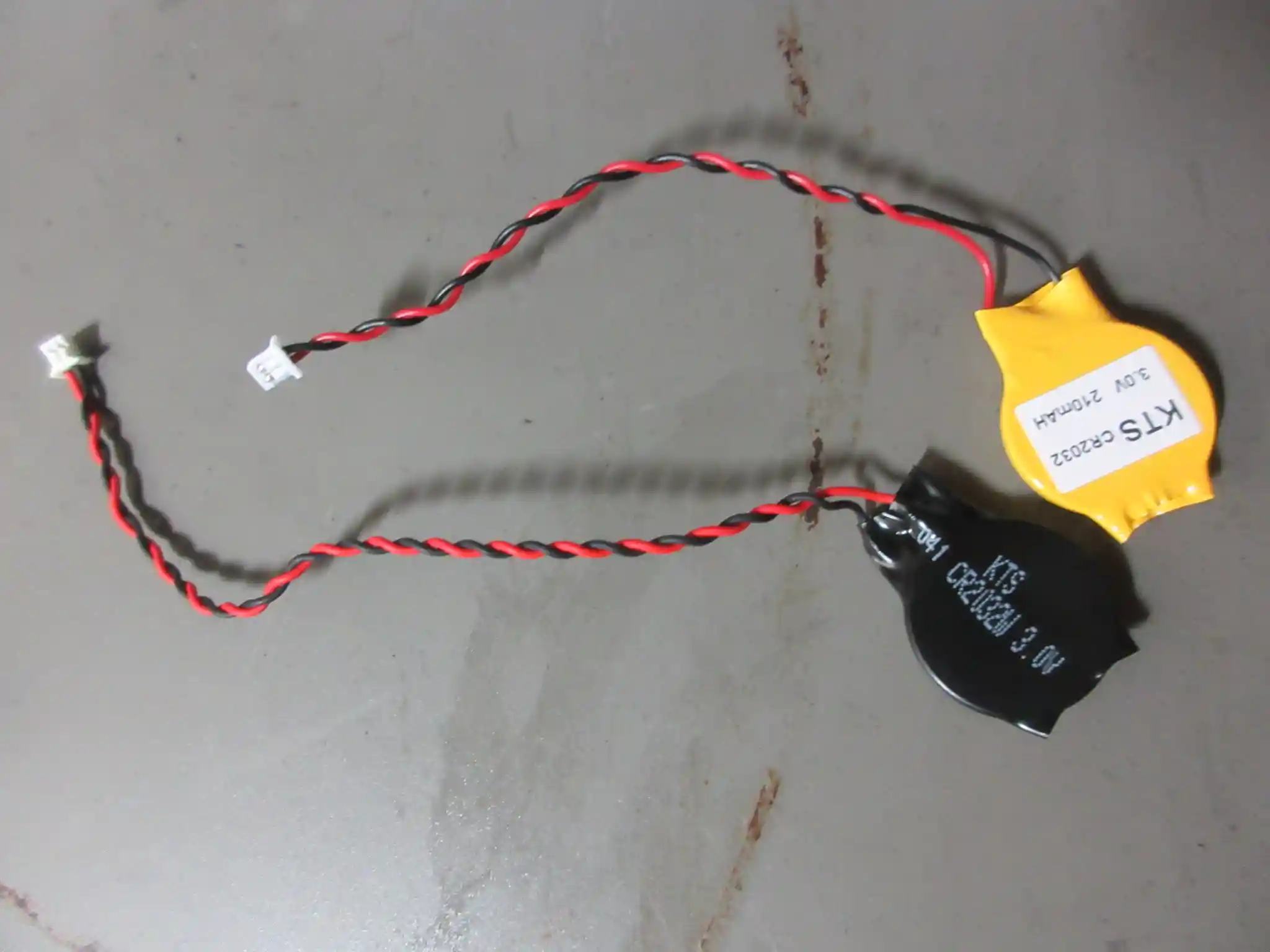
なお、今回交換するCMOS電池は、下の写真のようなボタン電池がパッケージされたタイプです。
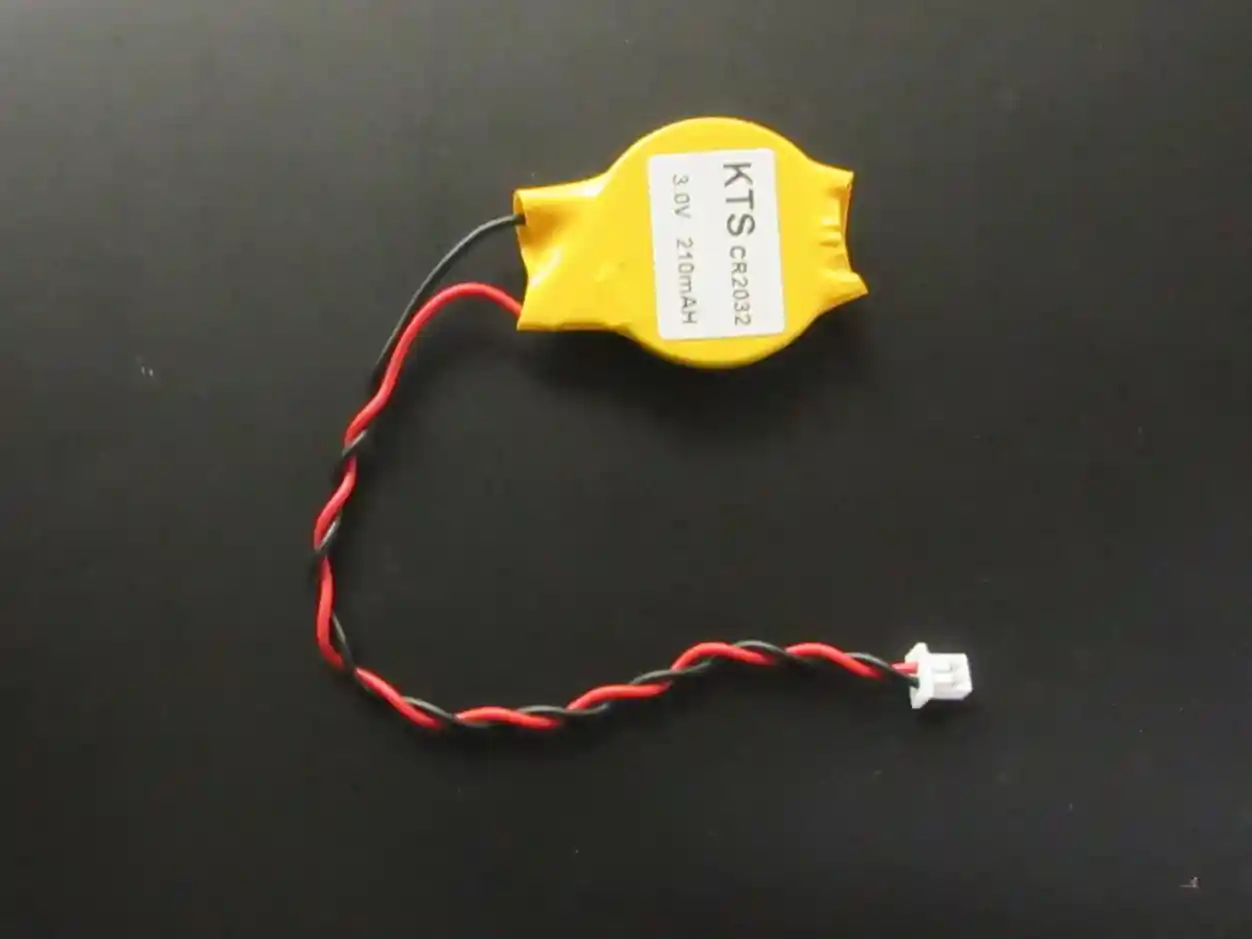

電池はAmazonで購入しました。

購入する際は、よろしければ以下のリンクからお願いいたします。なお、リンク先の電池は「CR2032」ですので、お間違えのないようお願いします。


また、+極とー極は要確認です(赤と黒のリード線)。このPCは大丈夫でしたが、逆になっている場合(逆極性)はリード線の入れ替えが必要です。
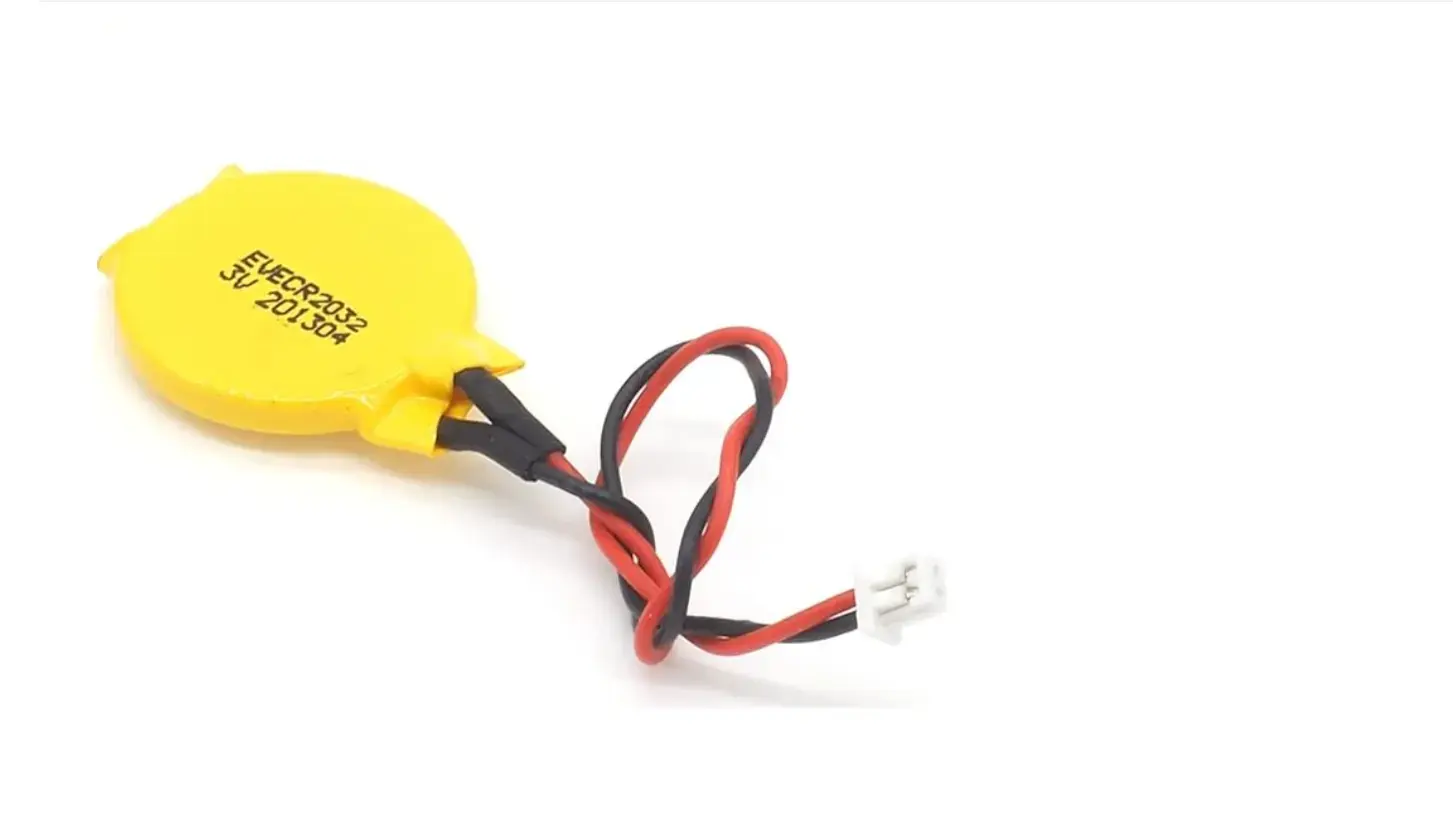
オーディオファン ASUS用 EEE PC互換 CMOS BATTERY CR2032 3v

私が購入したものがこちら。


上記の商品が在庫切れになっていました。(2025年12月19日時点)

それ以外にオススメできそうなのは以下の商品です。

---------------------------------------------------

---------------------------------------------------


逆極性(+極とー極(赤と黒のリード線)が、逆になっている場合)に対応しているはCMOS電池もありました。
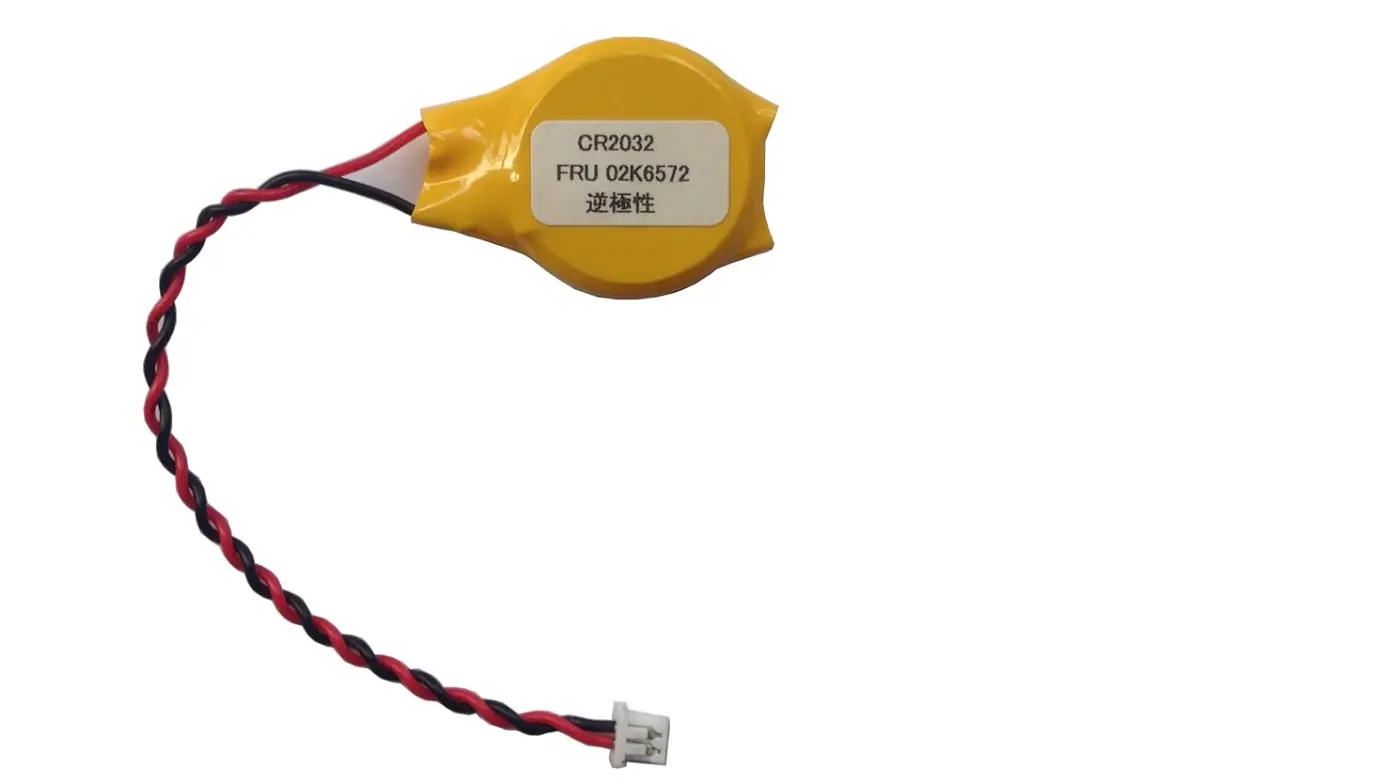
ノートPC用BIOSバックアップ電池 02K6572逆極性タイプ

逆極性のPCはこれだと何もしなくて良いので助かります。


ちなみに、もっと安いものもあります。
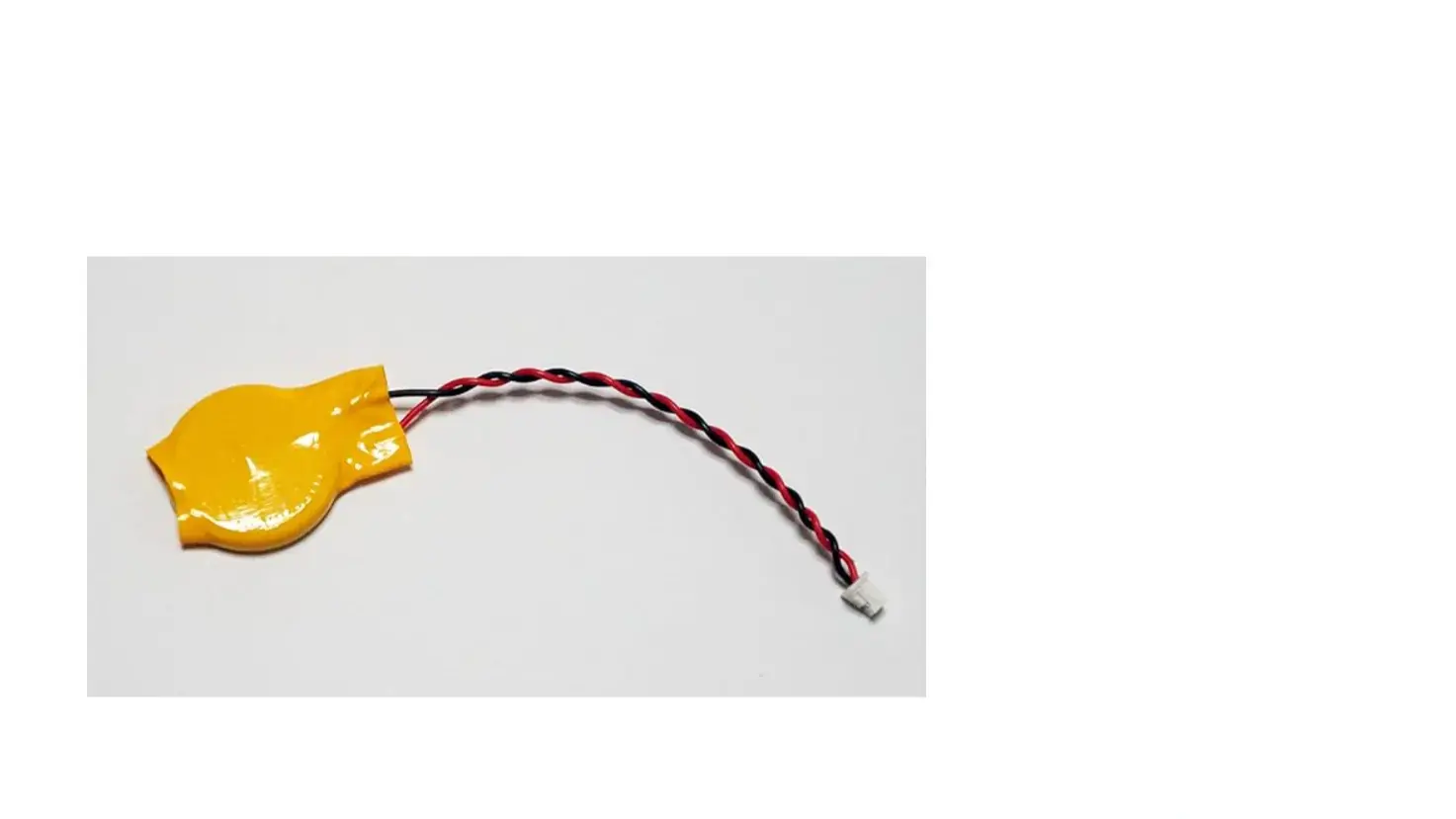
国内発送 CMOS BIOS 電池 リード線付き CR2032 3V

amazonだとおそらく最安(2025年9月11日時点)。


しかし、安いから良いとは言えません。安い→電池の持ちが悪い→交換回数が増える、という場合もあります。

私が上の少し高い商品を購入した理由は、他の方のレビュー画像に「KTS」のロゴが確認できたからです。

最安のものはメーカーの記載が見当たらず、1回交換すれば3年以上は持つと思われるので500円くらい差がありましたが許容できました。


※『この安いCMOS電池が悪いということではないです。』実際、安い良品も高い粗悪品もあるし、使用していないので明言できません。


余談ですが、車のカギの電池交換をした際にブランドも分からない格安の電池を使ったことがあるのですが、日本メーカーの電池に比べて圧倒的に交換回数が多かったです。(10個セットで買ってしまったので使い切るまでかなり面倒でした。捨てるのはもったいないですし。)

正直、車のカギくらいなら良いのですが、PCでこのタイプのCMOS電池は交換が面倒&ミスれば壊れるみたいな状況なので、少し高くても良い電池を使た方が良いのではないかと個人的に思います。


なお、日本メーカーの電池を使いたい場合は電池ソケットに切り替える手もあります。

一回とりつければ、後の交換時は電池を入れ替えるだけなので簡単です。
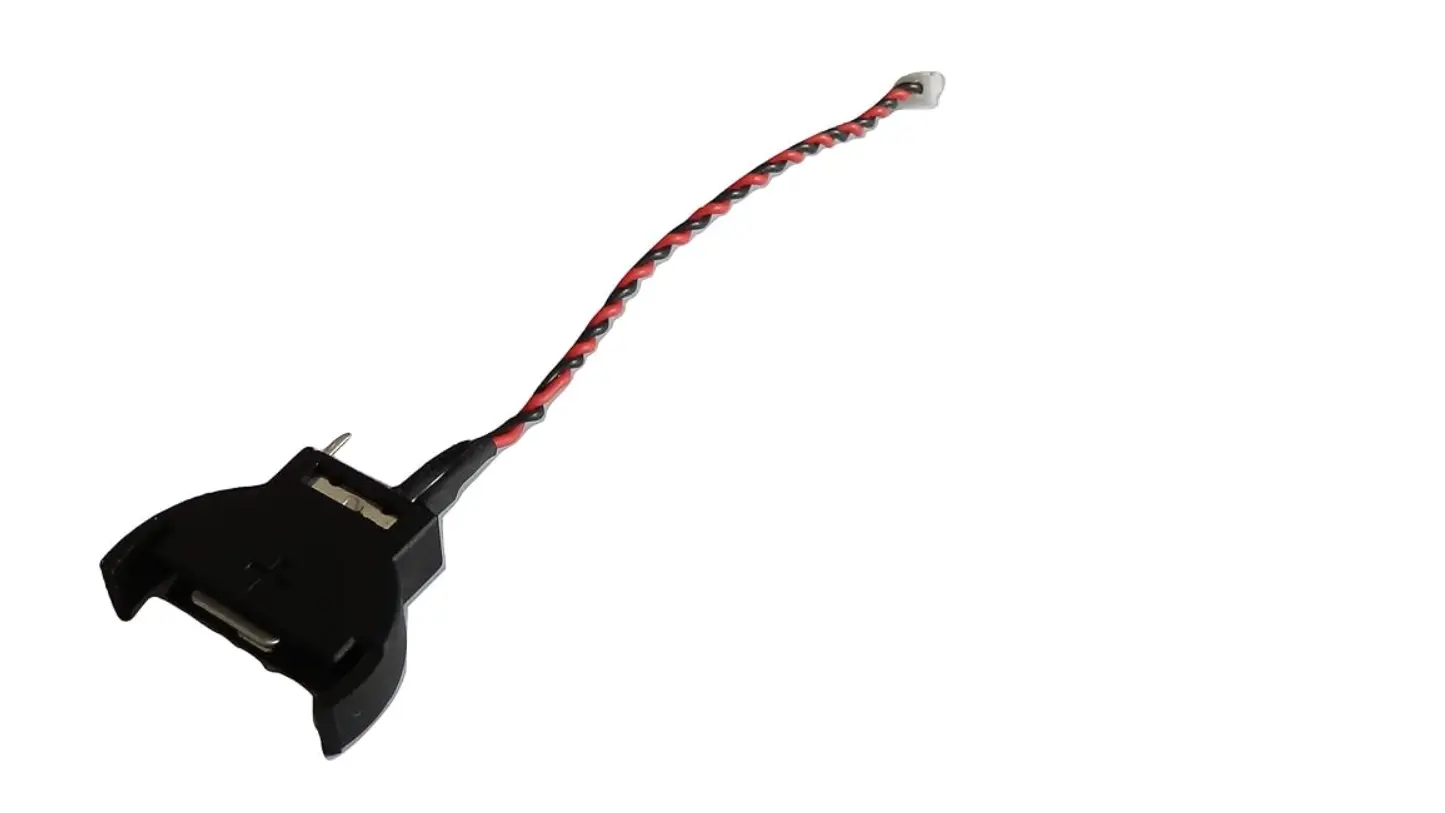
コネクタ付きコイン電池ソケット (CR2032)

電池は別売りです。
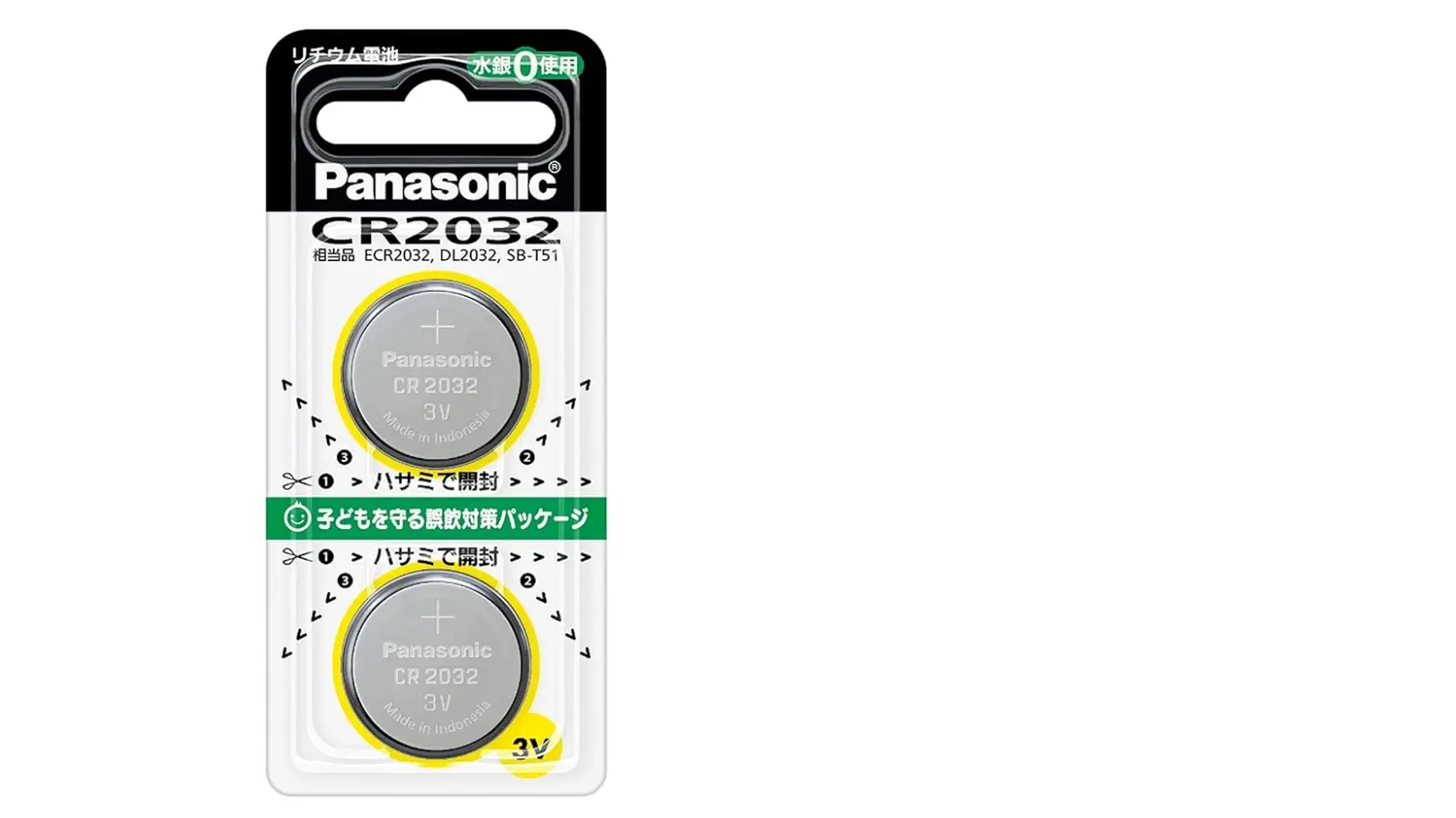
パナソニック リチウム電池 コイン型 3V 2個入 CR-2032/2P

安心のパナソニック!

ただし、電池が他の部品に接触しないくらいのスペースや配慮がひつようなので、そこは自己責任でお願いします。

ちなみに私のPCも使えると思いますが、絶縁体で覆われている安心間に負けて使わなかったです。正直、PC自体の寿命もイツマデモツカナーという感じなので。


それでは、前置きが長くなりましたが、ここから交換手順を紹介していきます。
目次

  1. 作業前の注意点
  2. CMOS電池が寿命を迎えたサイン
  3. 全体の手順
  4. CMOS電池の交換方法
  5. 修理後
  6. 余談(他の主要部品について)

作業前の注意点

今回のCMOS電池の交換について、専門業者でもプロでもない私も無事に直せましたが、あくまで以下の点についてはご注意願います。


---------------------------------------------------

・自身でPCを分解して修理する場合はメーカーの保証対象外となります。

・今回のCMOS電池の交換で私のPCは動作しましたが、同じ状態でも同じ原因であることは保証できません。

・ブログに記載されている内容と同じように作業し、PCが故障した場合にも当ブログは責任を一切負えません。分解を伴う作業は、「自己責任」となりますので充分注意してください。

---------------------------------------------------


正直なところ、見積だけなら無料の業者もありますので、少しでも不安に感じたら専門業者に聞いてみることをおすすめします。

また、作業時は以下に注意しましょう

---------------------------------------------------

・静電気でパソコンの部品が壊れることがあります。作業前に金属製の物に触る等して静電気を除去します。(私は机の金属部にちょくちょく触れて対策しています。)

・マザーボード等の他の部品を傷つけないように作業する。(なるべく無理な力で作業しないこと)

---------------------------------------------------

CMOS電池が寿命を迎えたサイン

まず、CMOS電池が寿命を迎えたサインとして


①パソコンの起動に時間がかかる

②動作がおかしい

③起動時にエラーメッセージが表示される(「CMOS Checksum Error」など)

④パソコンの時計がリセット、または更新されない


などの症状があるそうです。


なお、今回実体験できたのは①と④の症状で、半年前から徐々に起動に時間がかかるようになり(この時点ではCMOS電池が原因とは気が付かなかった)、2~3カ月前からネット環境がない条件下で時計が更新されなくなりました。

また、CMOS電池の寿命は一般的に3~5年程度と言われており、今回は3年半~5年くらいで交換となりました。(2020年に発売した製品を2022年に中古で購入しており一度交換されているかは不明なので予測です。)

全体の手順

それではCMOS電池の交換について、おおまかな手順は以下の通りです。


①交換するCMOS電池を用意する(もし型番や形状が分かれば)

②パソコンの電源を切る。(電源コードも抜く)

③パソコンケースを開ける。

④バッテリーを外す。

⑤CMOS電池を特定する(マザーボード上についているボタン電池)。

⑥電池を交換する。

CMOS電池の交換方法

さて、ここから本題に入りCMOS電池の交換方法について写真つきで説明していきます。


まずは、自身で調べてCMOS電池の型番が分かるようならあらかじめ注文して用意しておきましょう。(余談ですが、私は交換できるかと電池の種類があっているか不安だったので注文前に分解して確認しました。)


CMOS電池はPCにより使用する電池の形状が異なります。むき出しのボタン電池を使うPCもありますが、「GALLERIA GCL1650TGF」は以下ように絶縁のフィルムでおおわれているタイプの電池(CR2032)でした。


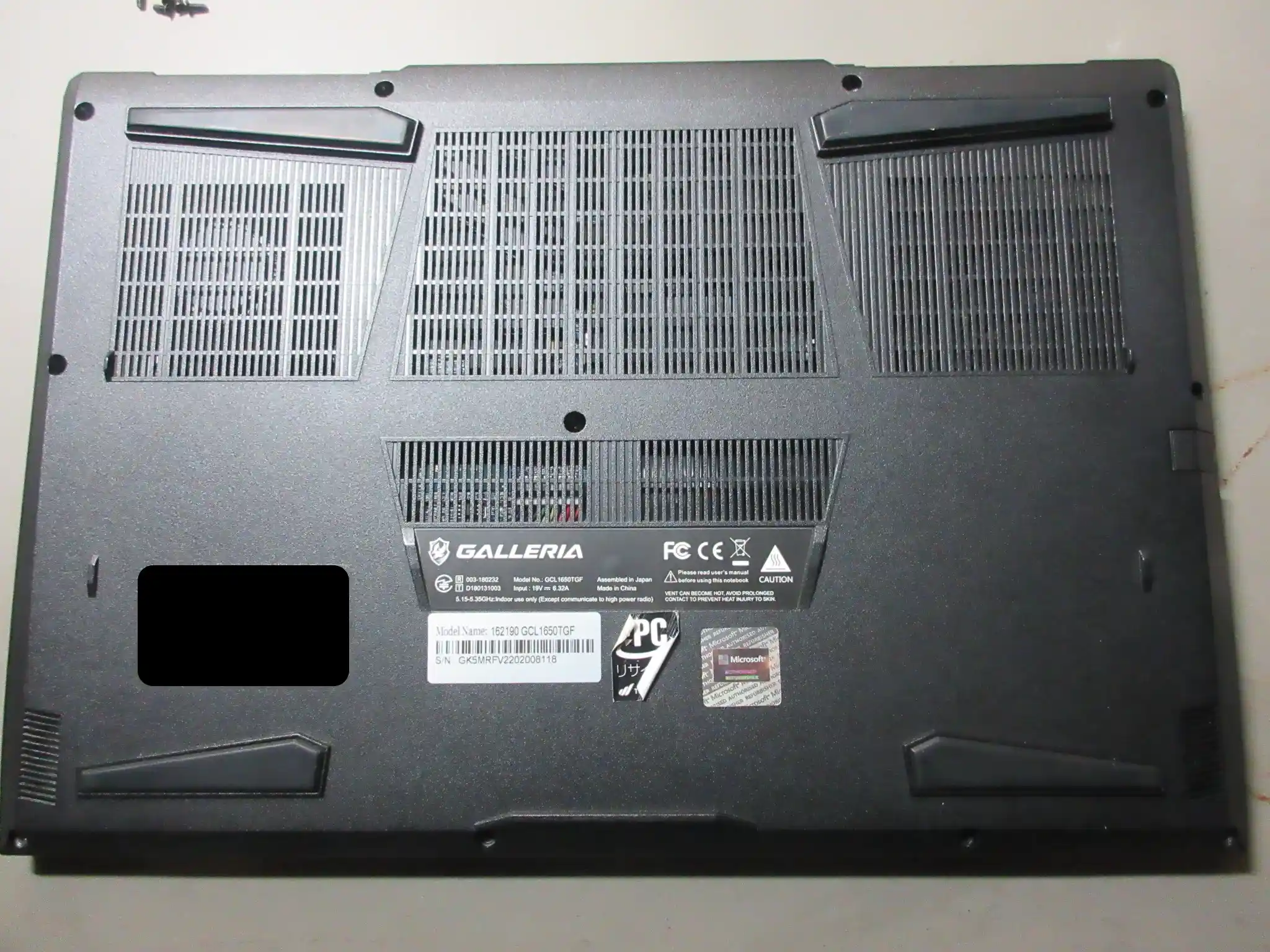
続いてパソコンの電源を切って電源コードは抜いた後、パソコンを裏返してネジを外してケースを開けます。ネジは中心に1つと外周に10か所ありました。


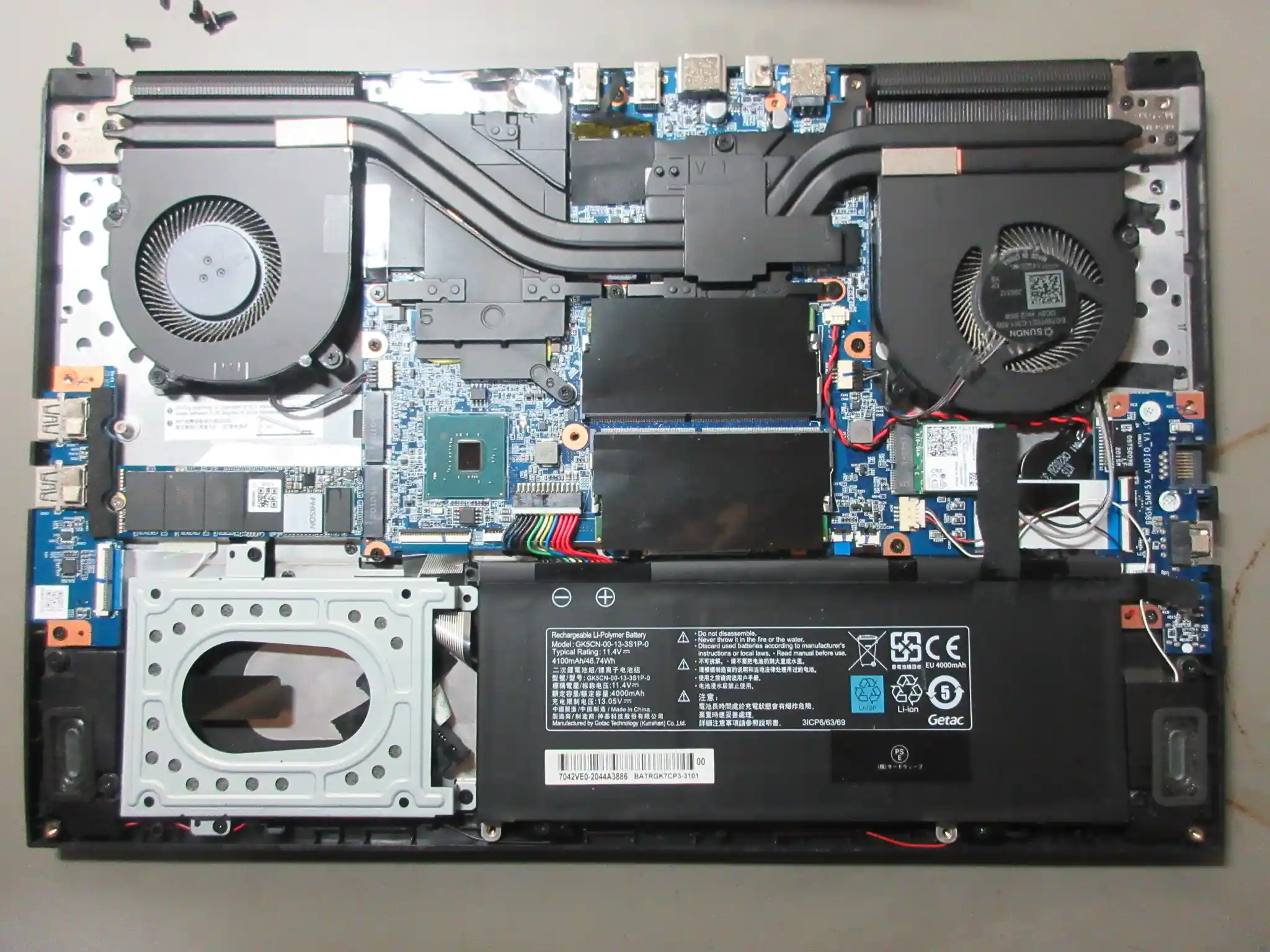
ケースを開けた状態

ネジを外した後にケースを開ける際は、わきの隙間にヘラなどを差し込んで少しずつこじ開けていきます。(ヘラを差し込みすぎて基盤等を傷つけないように気を付けましょう。)


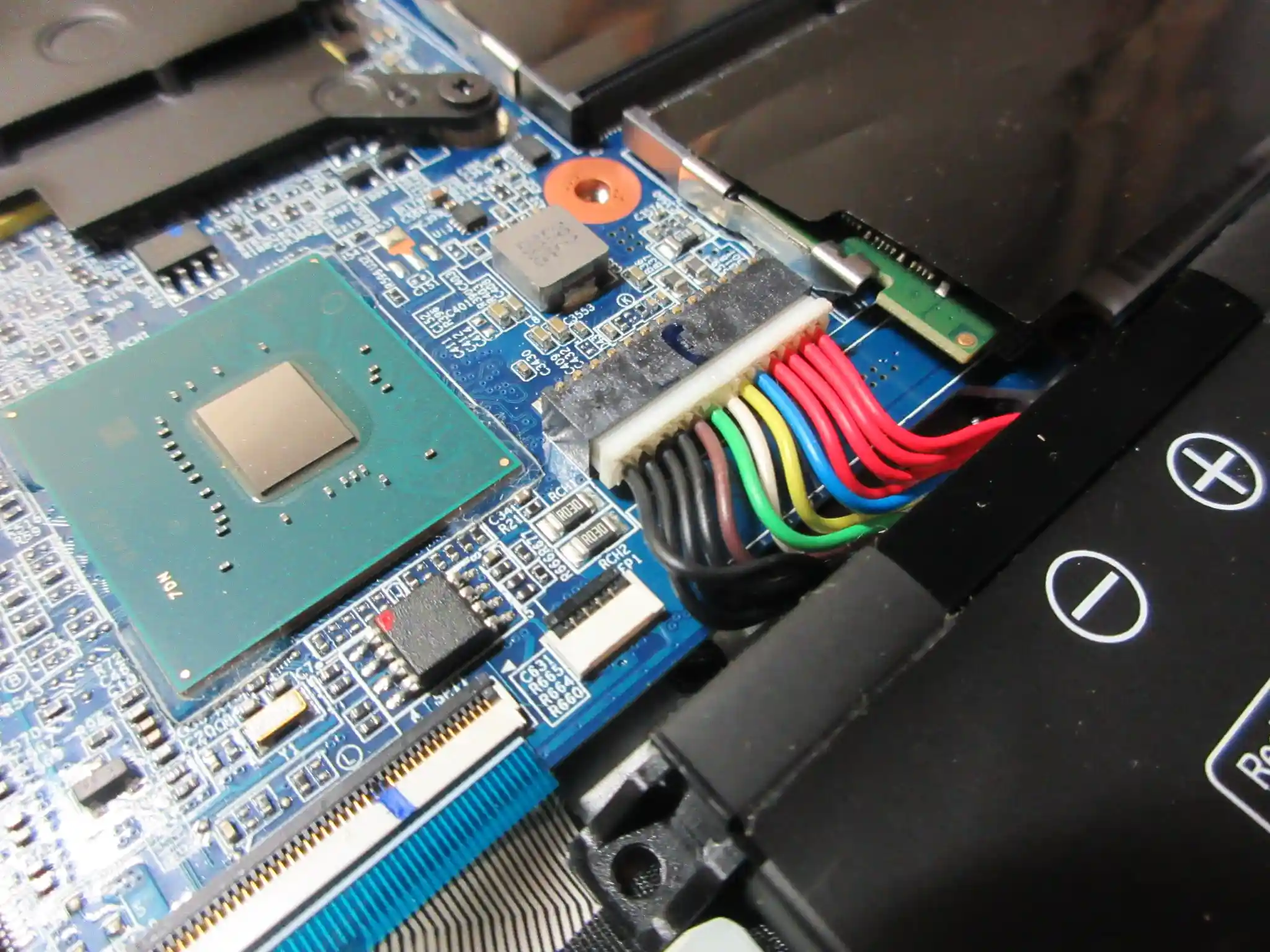
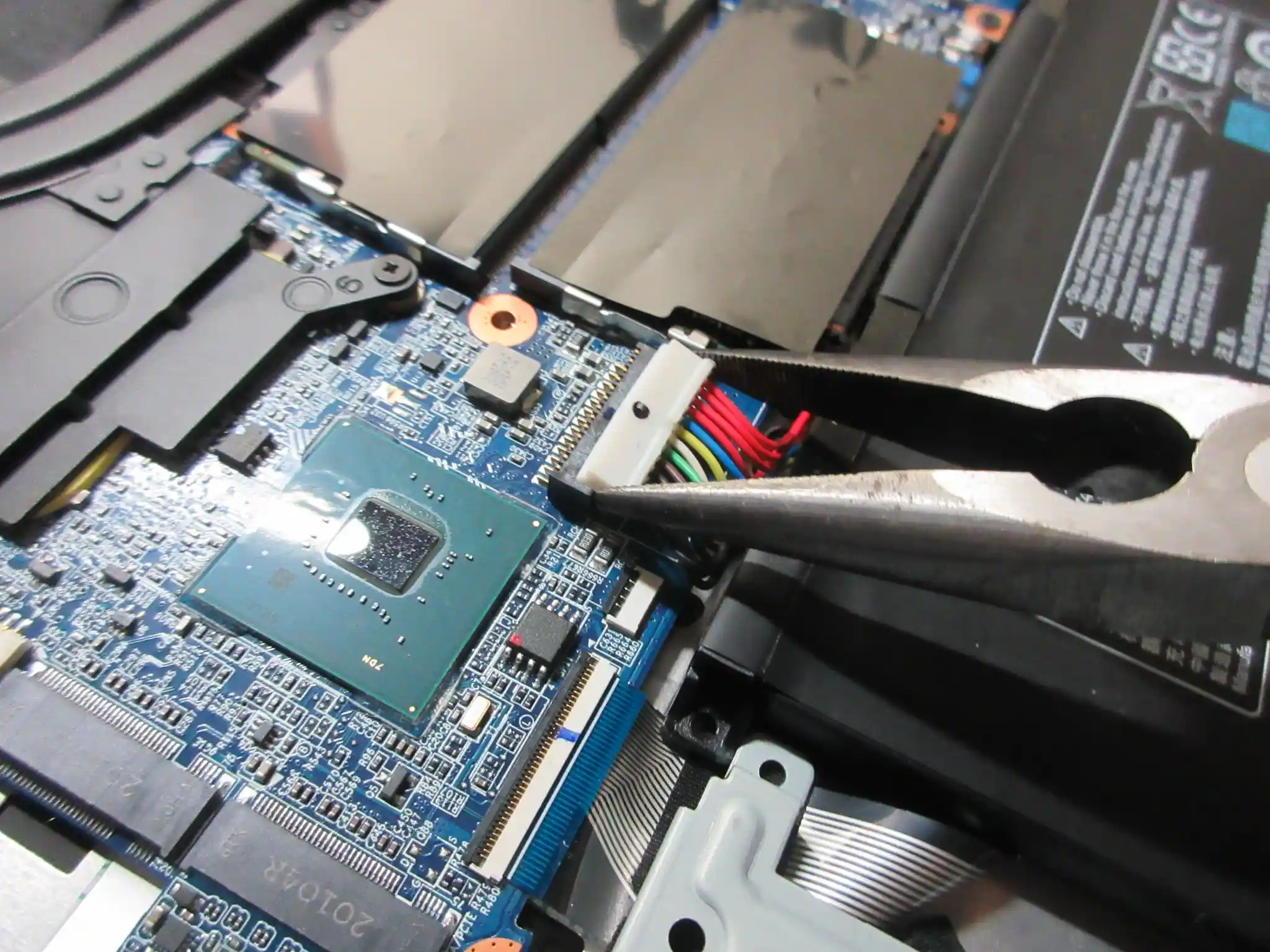
その次にバッテリーを外します。正確に言うとバッテリーが基盤につながっている部分だけ外して作業中に電気が流れるのを防ぎます。

なお、私は外すときにペンチを使いましたが、他の部品を傷つけないように注意しましょう。


そして、肝心のCMOS電池ですが右のファンに近くにありました

端子はそのままでも外せますが、電池の部分は他の部品を取らないと外せなさそうです。


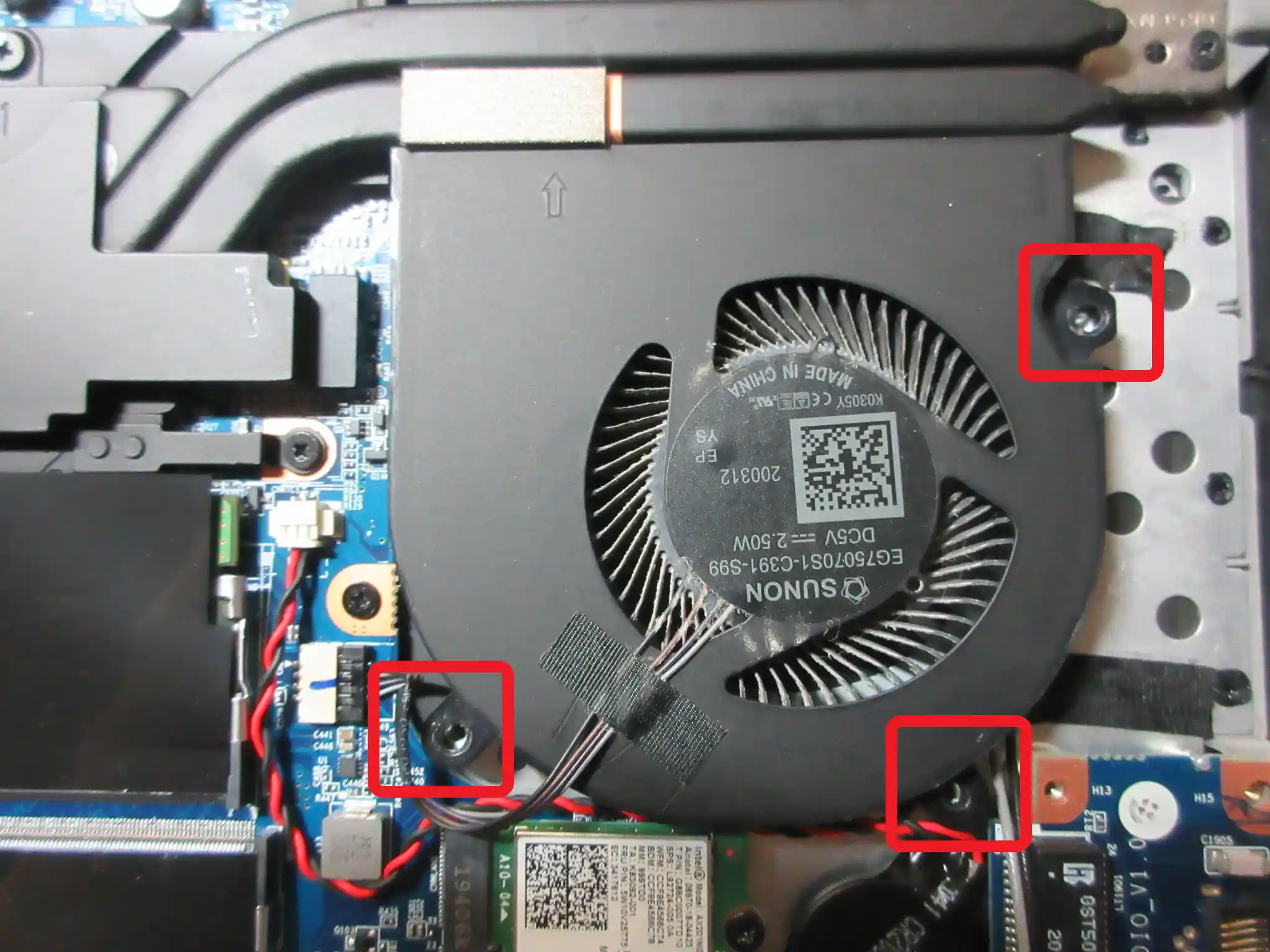
では順番に、まずファンを外して邪魔にならない位置に動かします。

ネジは3か所あり、外すだけで動かせます。(写真参照)


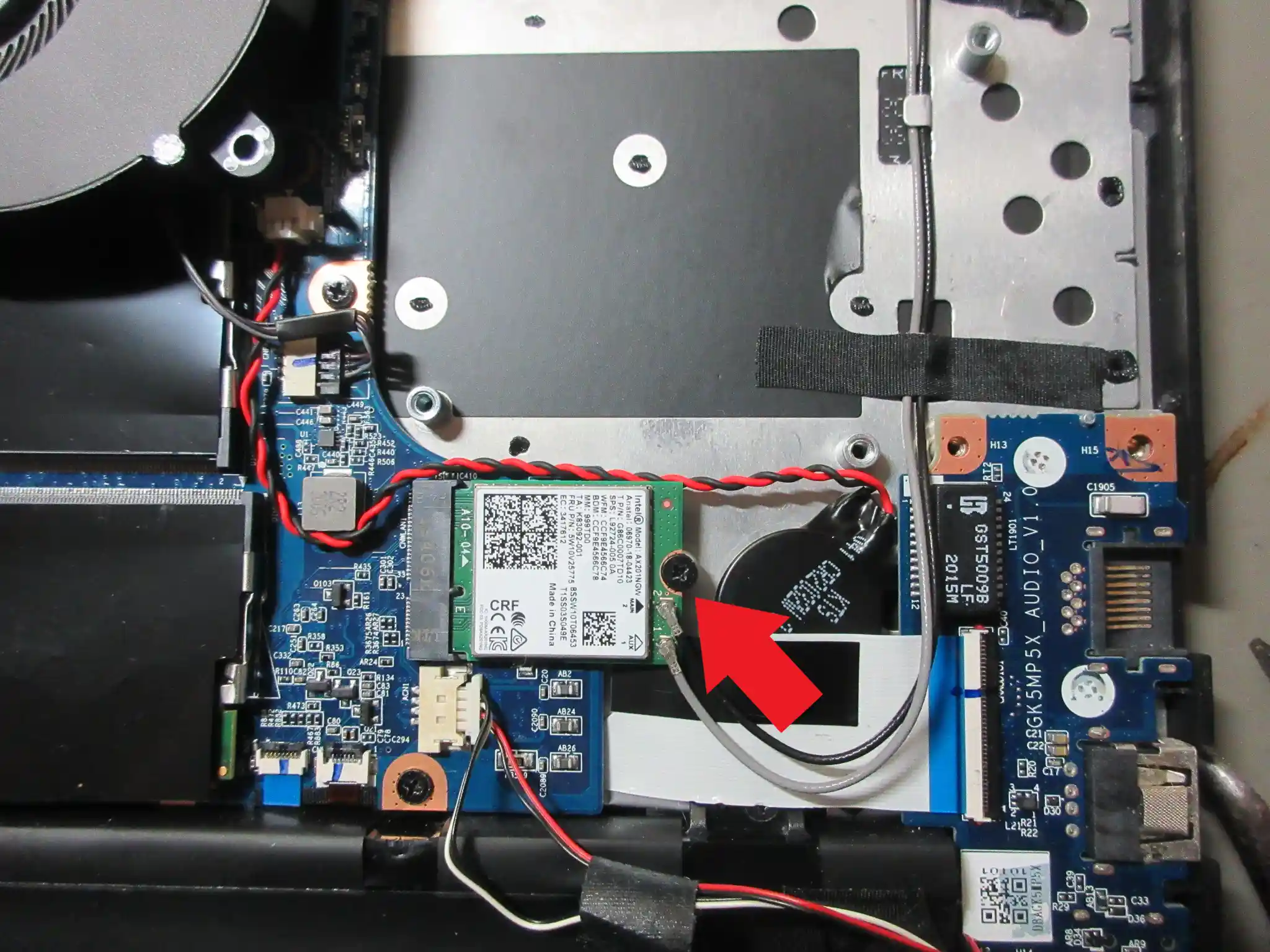
その次に無線LANカード(Wi-Fiカード)が邪魔になっているので外します。

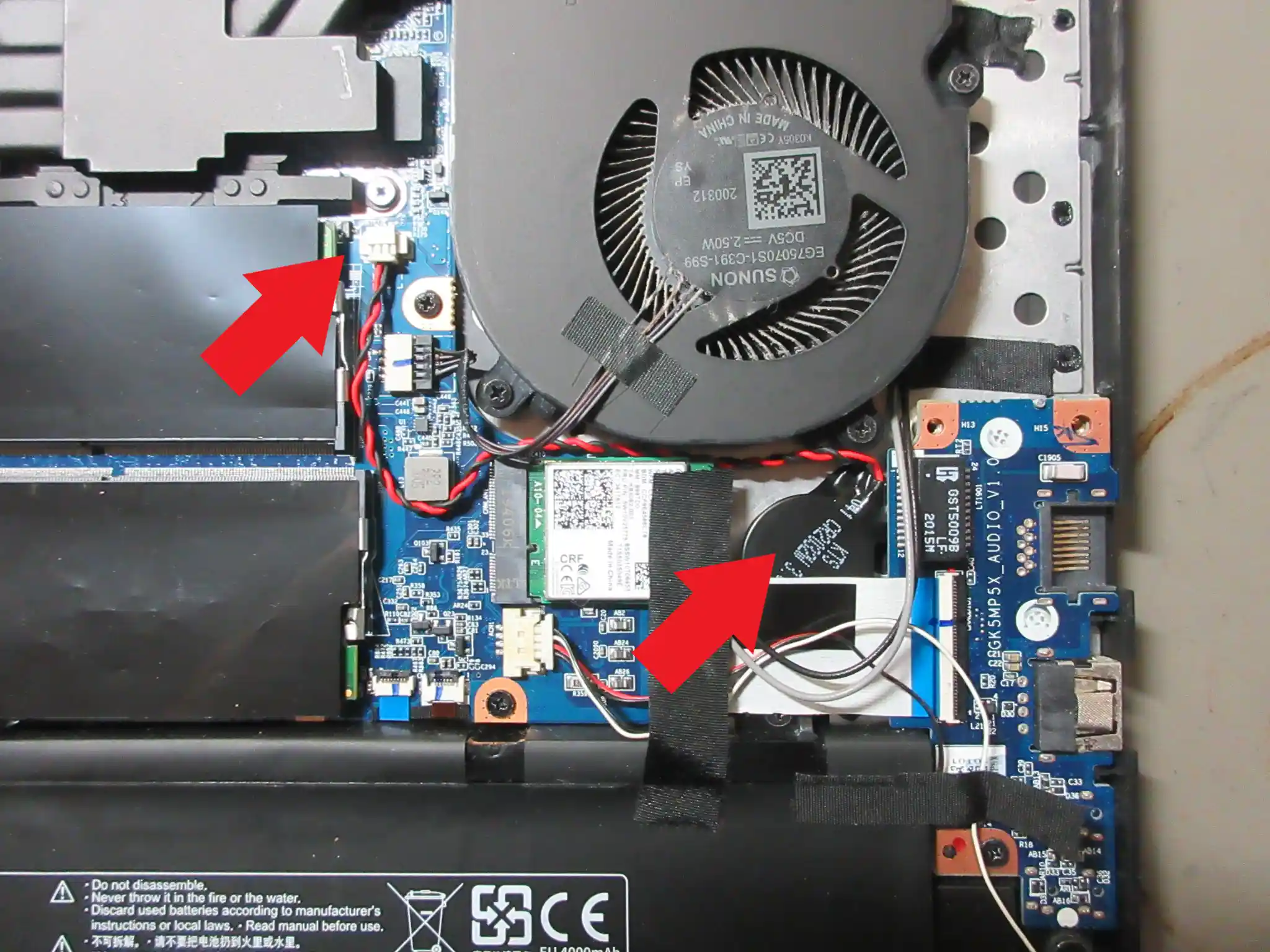
これは矢印の部分のネジを外し、基盤から抜いて移動させます(基盤から抜くときは軽い力で外せる角度で外しましょう。)。


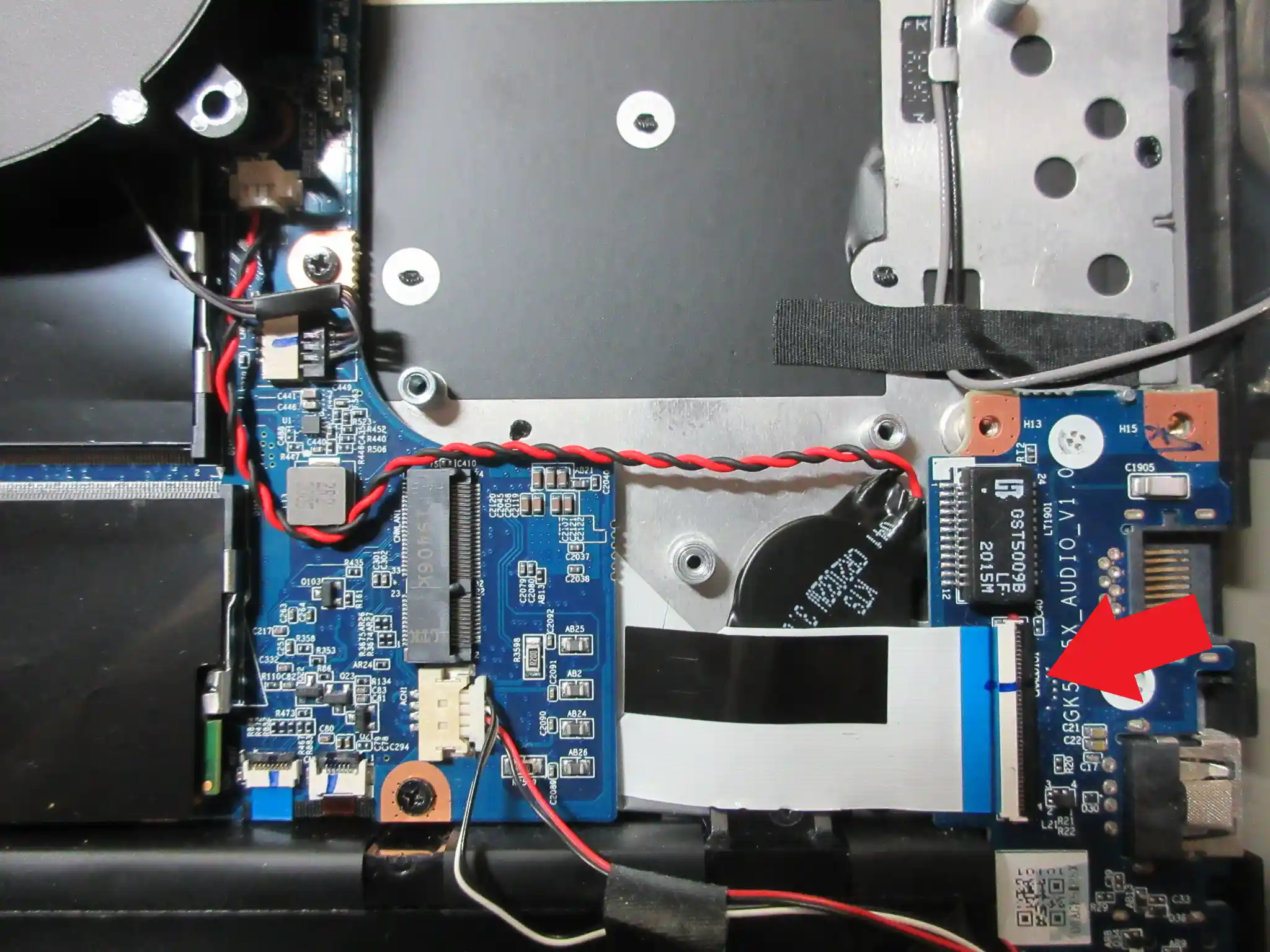
あとは、その下にあるケーブルを基盤のコネクタから抜きます。

矢印の部分のロックしている黒い爪を持ち上げて外します。(破損に注意、力の入れすぎない)


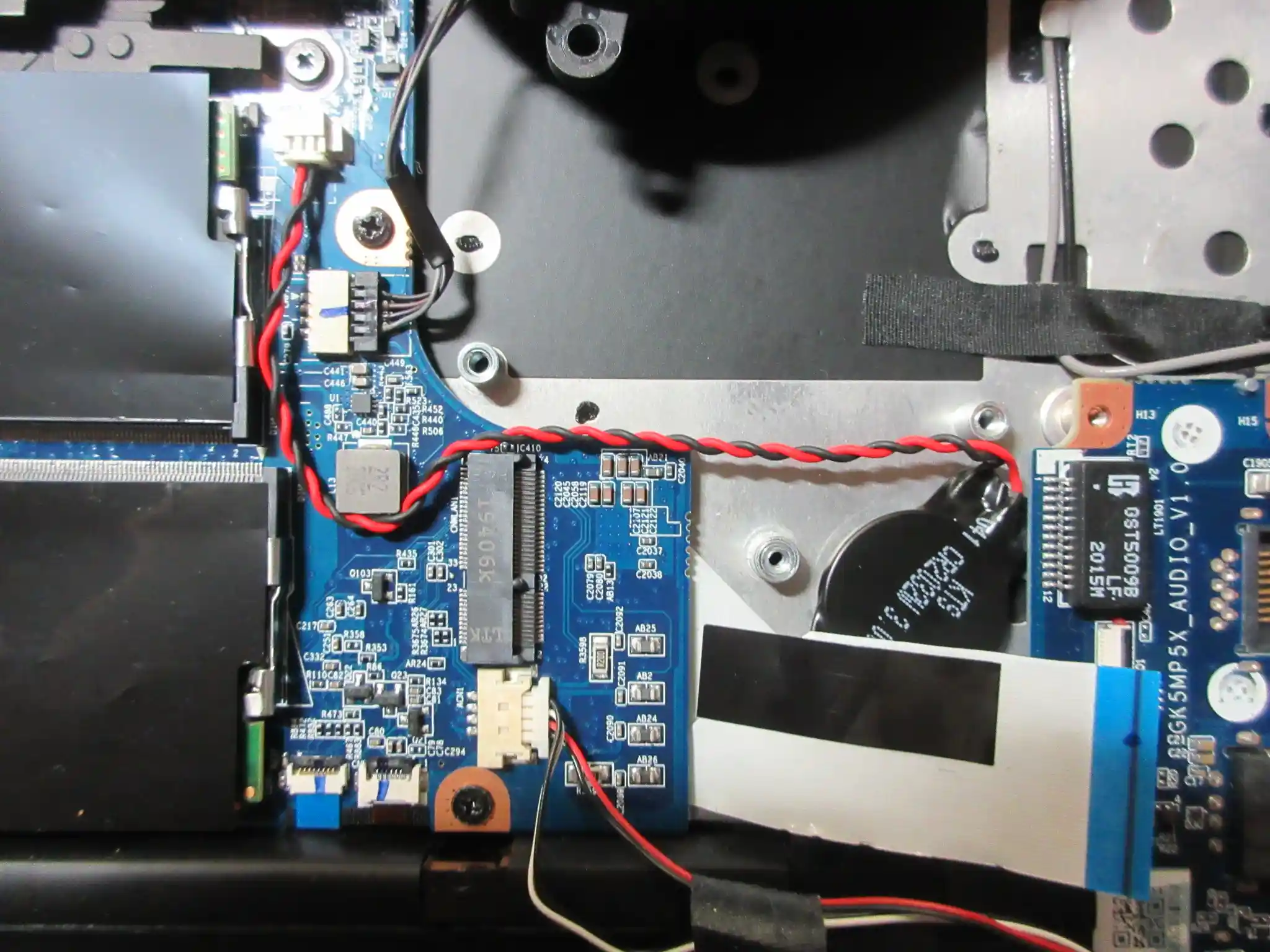
これでやっとCMOS電池にたどり着きました。


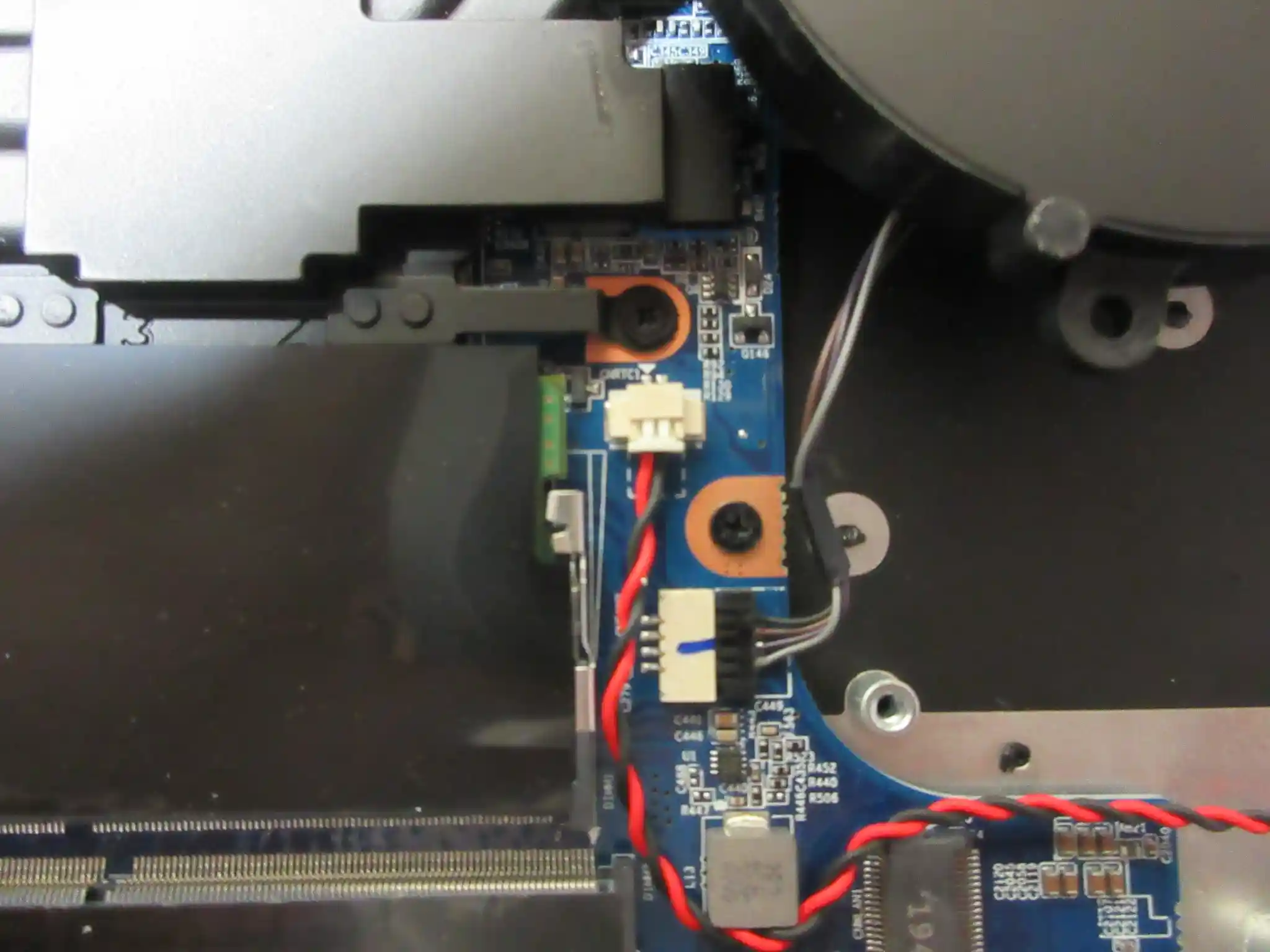
それでは、いよいよマザーボードからCMOS電池を取り外します。

取り外し方は、まず下の写真にある端子部を抜いて、ボタン電池の部分が両面テープでくっついているのではがします。


そして、不安要素ではあったのですが、買っていた電池のコードの長さが合いませんでした。

これがネットで買うときの恐ろしさですね。


まあ、予想はしていたので最悪買い直せば良いと思っていたのですが、なんとかします。

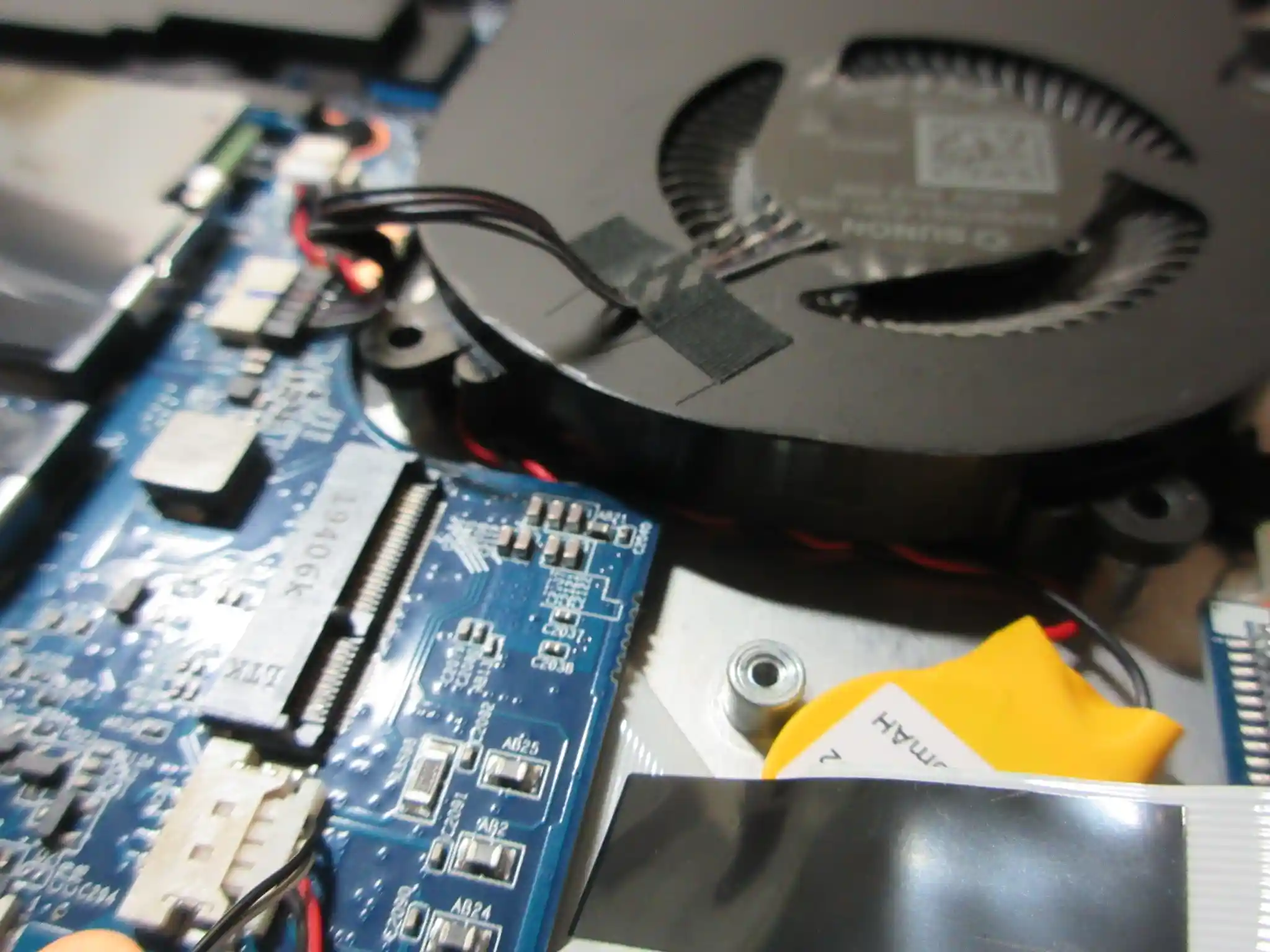
ファンのネジを取り付ける部分に少し隙間があったのでそこに通します。

むやみにコードを遊ばせておきたくなかったので。

ファンもしっかり固定できているので不具合は起きないハズ…。


最終的にこんな感じで、長さを考慮してボタンの向きは変えませんでした。


これで後は、逆順に組み立てて行くだけです。

ここで油断してPCを破損させないように注意しましょう。組み立て終わるまでが修理です。


全て戻すとこんな感じ。


そして最後に再確認。


ネジはしっかり閉めたでしょうか。余っていないでしょうか。バッテリーは接続したでしょうか。


せっかく問題個所を修理をしても、他の場所で新たな問題が起きないように注意しましょう。


ちなみに私は、たびたび外装のネジをなくします。

修理後

それでは外装を戻して電源オン!

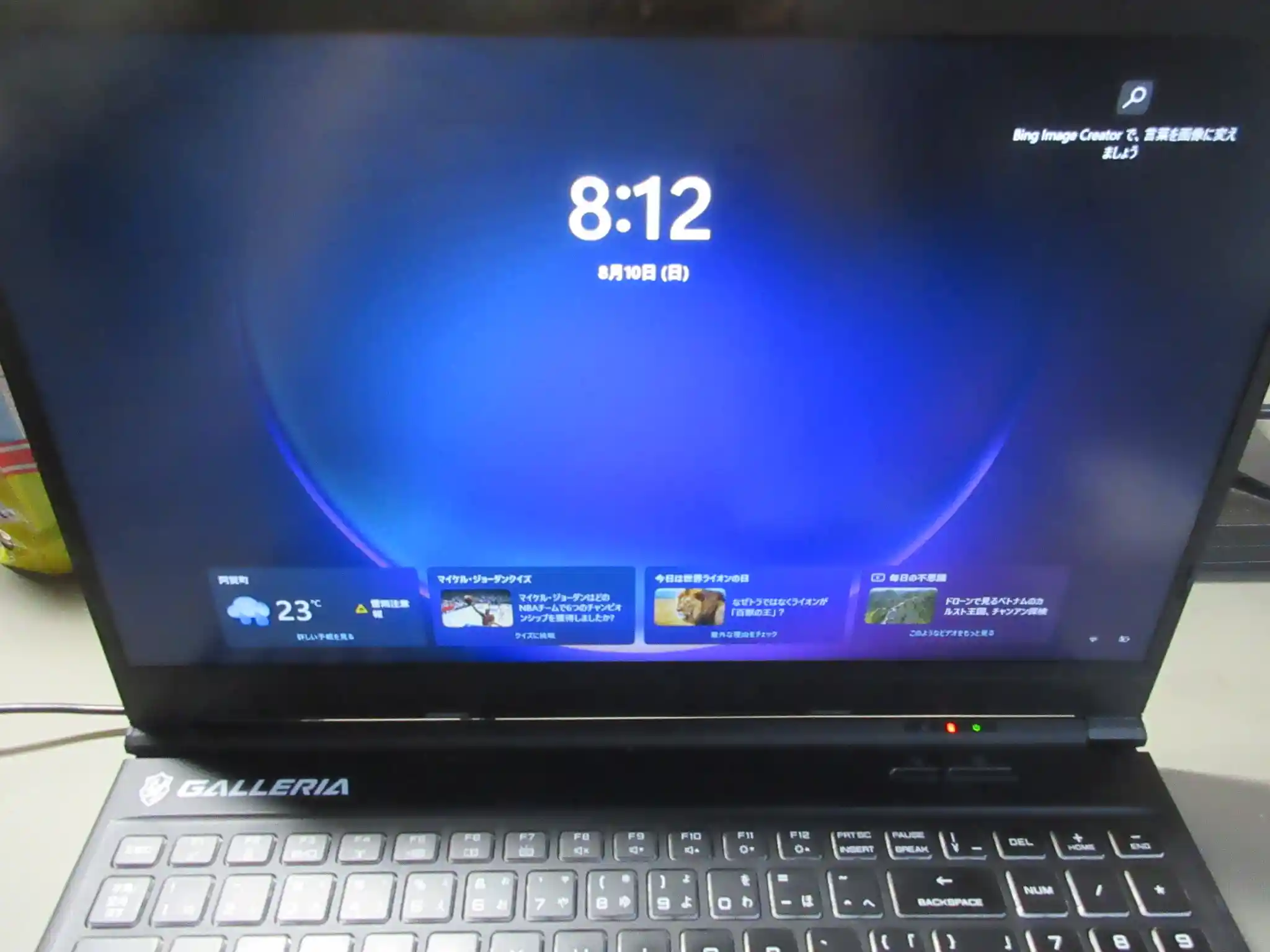
無事に起動しました!


慣れるまで回数をこなしていないので、毎度PCを分解した後に起動するときはドキドキします。


正直なところ、最悪壊れた場合は、買い取り業者に依頼依頼するつもりで毎回分解しています。

ジャンク品でもネットで査定から買取までやってくれてキャンセル料がかからない業者もありますし。


また、今回は特に必要なかったのですが、他の記事を見ていると、BIOSで時計の再設定が必要になることもあるみたいです。

私も一応BIOSの設定画面を見に行きましたが、時計や日付は正常に動いており問題なかったです。

今はネット通信を行うと時間が自動で再設定されるので必要ないのでしょうか。


今回の記事は以上です。ご覧いただきありがとうございました。


最後にもう一度お伝えしますが、自身で行う修理は自己責任です。

データのバックアップを取っておけば問題ありませんが、失敗するとデータまで破損することになりかねません。

修理にお金はかかりますが、見積なら無料でできる業者もあります。


面倒だなと思うかもしれませんが、不安な方はまずは専門業者に聞いてみましょう。

交換用電池について

記事の最初に記載した内容と同じですが、交換用の電池です。リンク先の電池は「CR2032」ですので、お間違えのないようお願いします。

また、+極とー極は要確認です(赤と黒のリード線)。このPCは大丈夫でしたが、逆になっている場合(逆極性)はリード線の入れ替えが必要です。

オーディオファン ASUS用 EEE PC互換 CMOS BATTERY CR2032 3v

私が購入したものがこちら。


上記の商品が在庫切れになっていました。(2025年12月19日時点)

それ以外にオススメできそうなのは以下の商品です。

---------------------------------------------------

---------------------------------------------------


逆極性(+極とー極(赤と黒のリード線)が、逆になっている場合)に対応しているはCMOS電池もありました。

ノートPC用BIOSバックアップ電池 02K6572逆極性タイプ

逆極性のPCはこれだと何もしなくて良いので助かります。


ちなみに、もっと安いものもあります。

国内発送 CMOS BIOS 電池 リード線付き CR2032 3V

amazonだとおそらく最安(2025年9月11日時点)。


しかし、安いから良いとは言えません。安い→電池の持ちが悪い→交換回数が増える、という場合もあります。

私が上の少し高い商品を購入した理由は、他の方のレビュー画像に「KTS」のロゴが確認できたからです。

最安のものはメーカーの記載が見当たらず、1回交換すれば3年以上は持つと思われるので500円くらい差がありましたが許容できました。


※『この安いCMOS電池が悪いということではないです。』実際、安い良品も高い粗悪品もあるし、使用していないので明言できません。


余談ですが、車のカギの電池交換をした際にブランドも分からない格安の電池を使ったことがあるのですが、日本メーカーの電池に比べて圧倒的に交換回数が多かったです。(10個セットで買ってしまったので使い切るまでかなり面倒でした。捨てるのはもったいないですし。)

正直、車のカギくらいなら良いのですが、PCでこのタイプのCMOS電池は交換が面倒&ミスれば壊れるみたいな状況なので、少し高くても良い電池を使た方が良いのではないかと個人的に思います。


なお、日本メーカーの電池を使いたい場合は電池ソケットに切り替える手もあります。

一回とりつければ、後の交換時は電池を入れ替えるだけなので簡単です。

コネクタ付きコイン電池ソケット (CR2032)

電池は別売りです。

パナソニック リチウム電池 コイン型 3V 2個入 CR-2032/2P

安心のパナソニック!

ただし、電池が他の部品に接触しないくらいのスペースや配慮がひつようなので、そこは自己責任でお願いします。

ちなみに私のPCも使えると思いますが、絶縁体で覆われている安心間に負けて使わなかったです。正直、PC自体の寿命もイツマデモツカナーという感じなので。

余談(他の主要部品について)

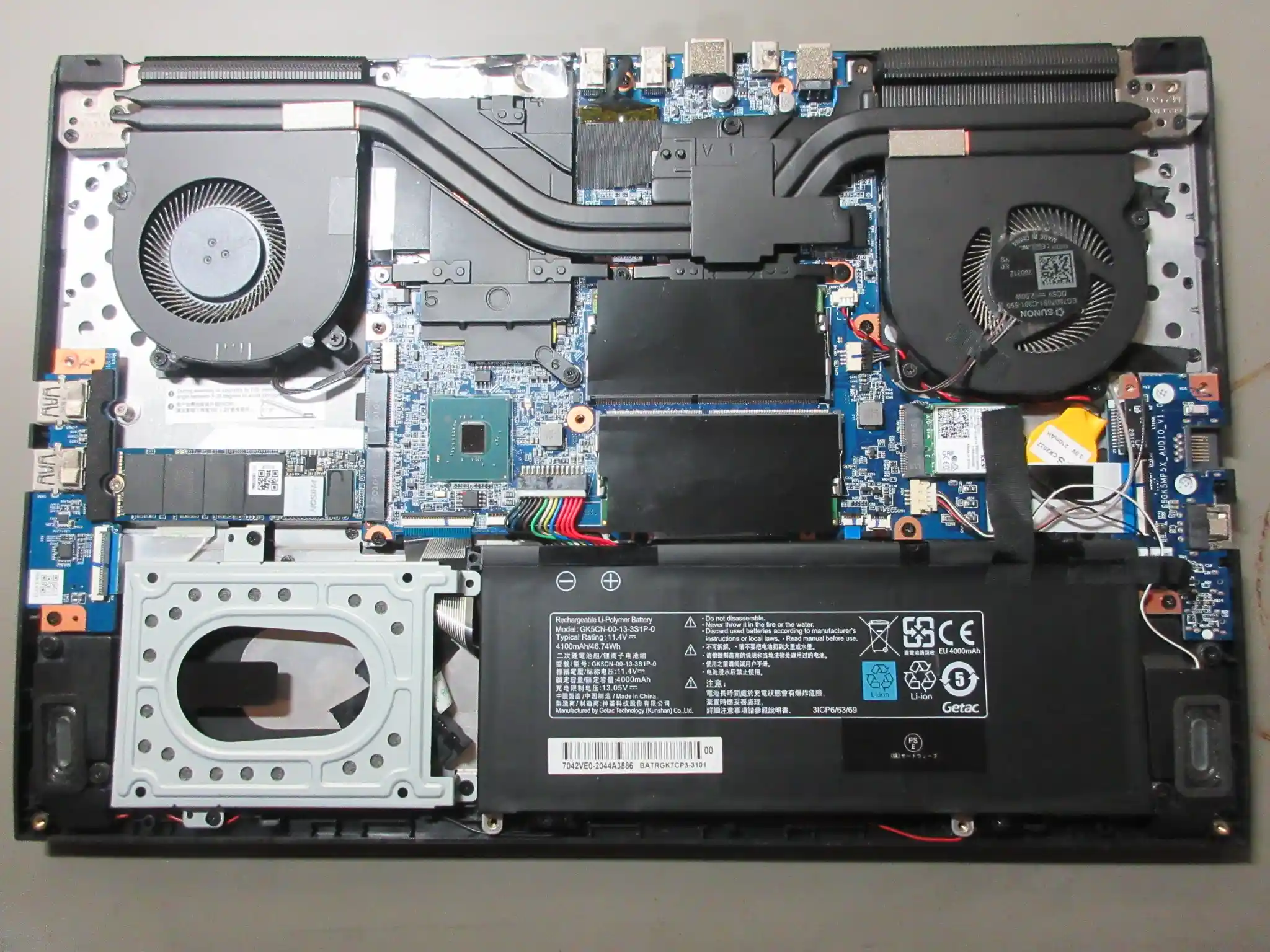
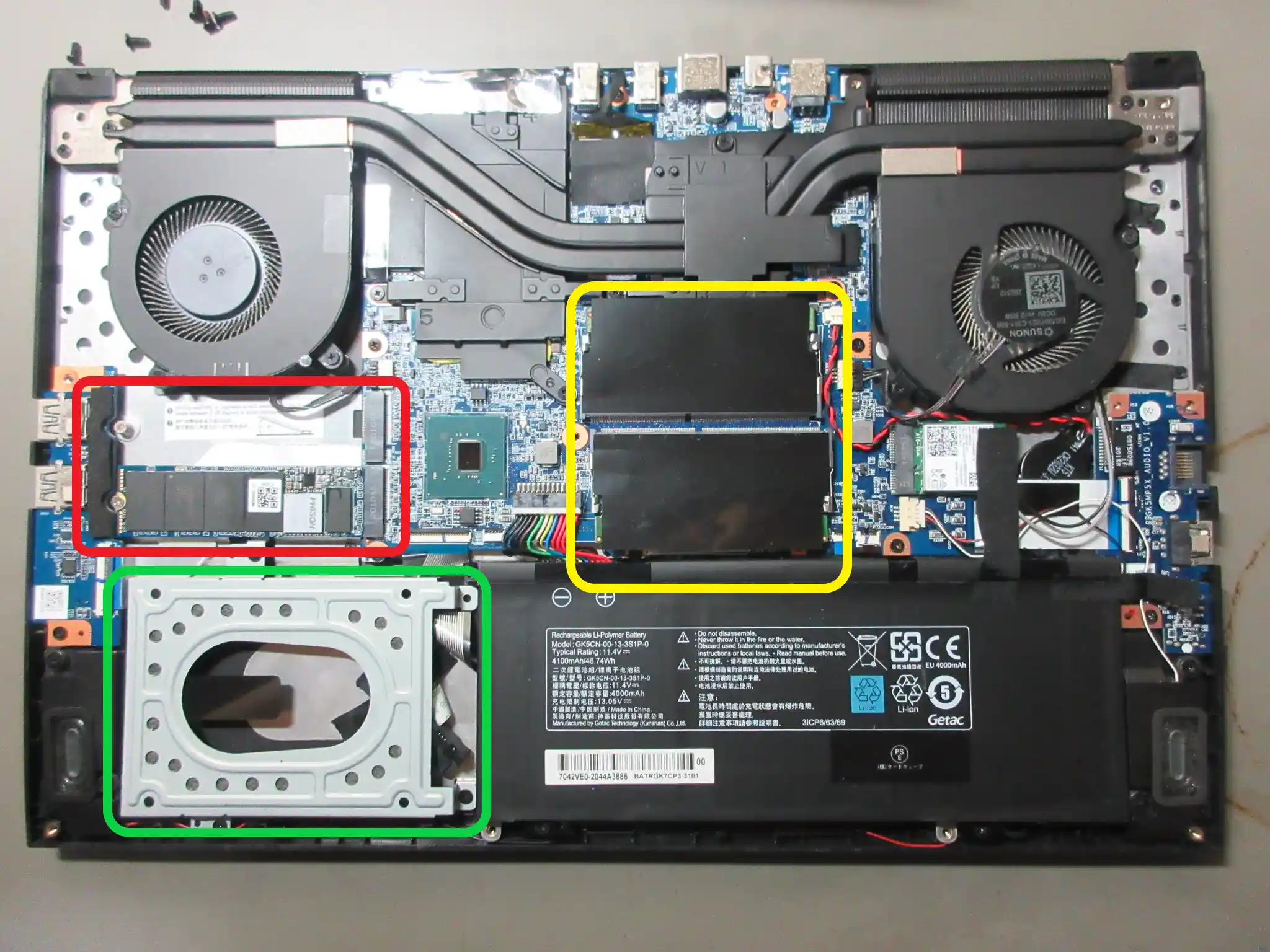
私的なメモも兼ねて「GALLERIA GCL1650TGF」の他の部品についてもどこに何があるか記録しておきます。

黄色:メモリスロット(メモリ増設時使用)

赤色:M.2スロット(M.2SSD増設時使用)

緑色:SATAポート(2.5インチSSD/HDD増設時使用)


メモリは増設したけど、他は今のところ必要ないのでそのままになっています。

ページトップへ

関連する記事