ポンポコのブログ

リソースパックと「Blockbench」について解説がメインになりました。他、日記などを投稿します。

更新日 : 2023/07/10

動画作成日記
グラビティフォールズ(ミョウマゲドンver)のOPをマイクラで作ってみる part3

こんにちは、ポンです。2作目の動画制作を始めました。

1作目は、グラビティフォールズのOPをマイクラで再現してみる動画で、2作目も引き続きグラビティフォールズのOPの再現動画です。

ただし、今回はミョウマゲドンverなので、色々手法を変えていかなければならなそうです。


では、画像と文書のみですが、途中経過を載せていこうと思います。


前作の動画の制作日記は下のリンクからご覧いただけます。

動画作成日記

グラビティフォールズのOPをマイクラで作ってみる part1


前作の動画はyoutubeで見ることができます。下のリンクから動画のページに行けます。

youtube [Minecraft] opening theme song

マインクラフトでグラビティフォールズのオープニングを再現してみた。


追記:ミョウマゲドンverの動画が完成しました。youtubeで見ることができますので、よろしければどうぞ。

youtube [Minecraft] Welcome to Weirdmageddon

マインクラフトでミョウマゲドンのオープニングを再現してみた。
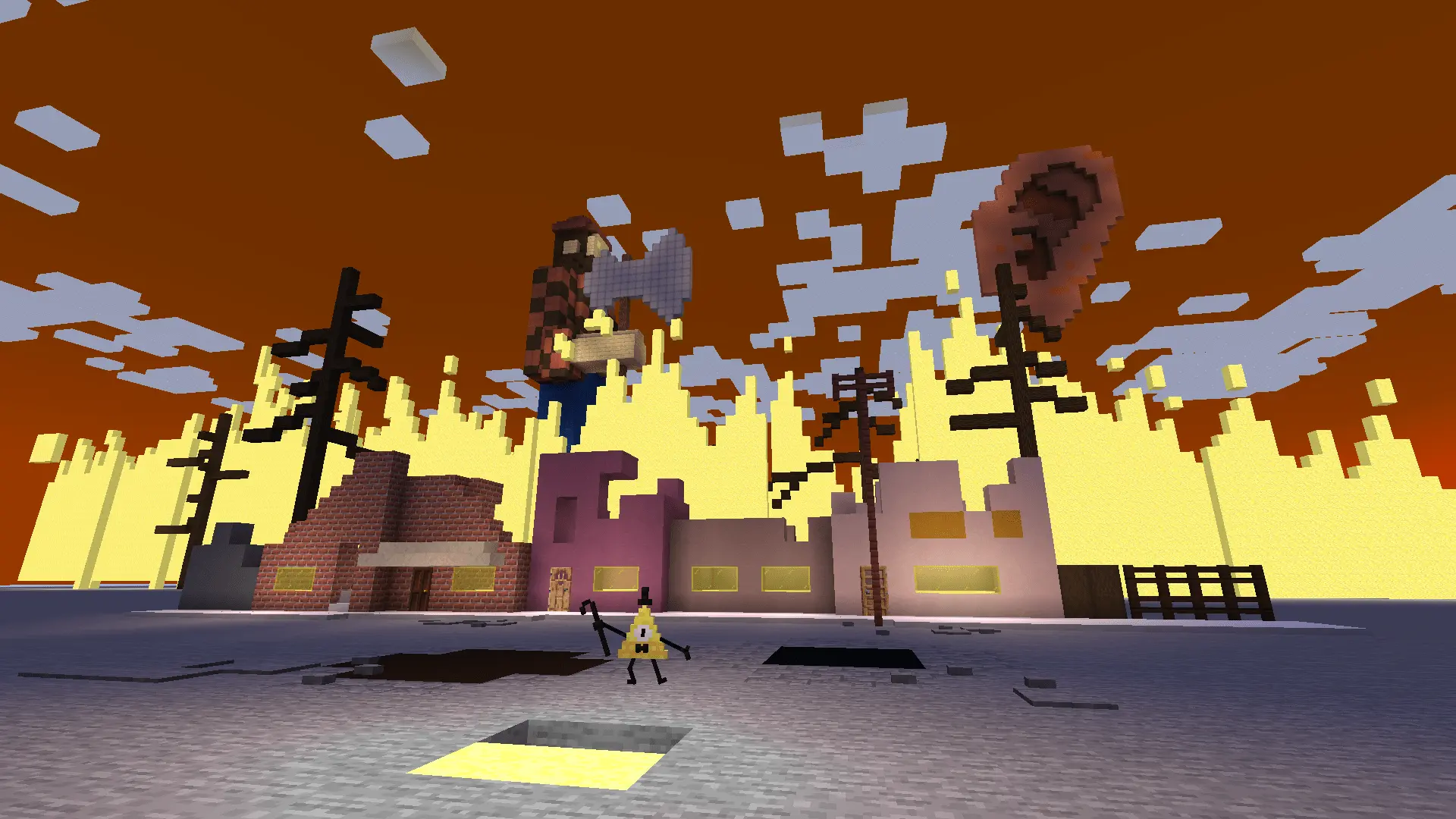
ビル・サイファーの登場シーン

このシーンは、今回の動画中、結構メインとなるシーンなので自分なりに力を入れて作成しました。

町、背景の炎、木こりの像、巨大な耳はカメラの位置から見て、元の動画に近づくように配置していきます。

今回は建築については省略していきます。


では、このシーンのポイントになるところですが、

・ビルが動く

・煙と光とともに登場

・背景の木こりの像と巨大な耳が動く

・雲が流れる

というところでしょうか


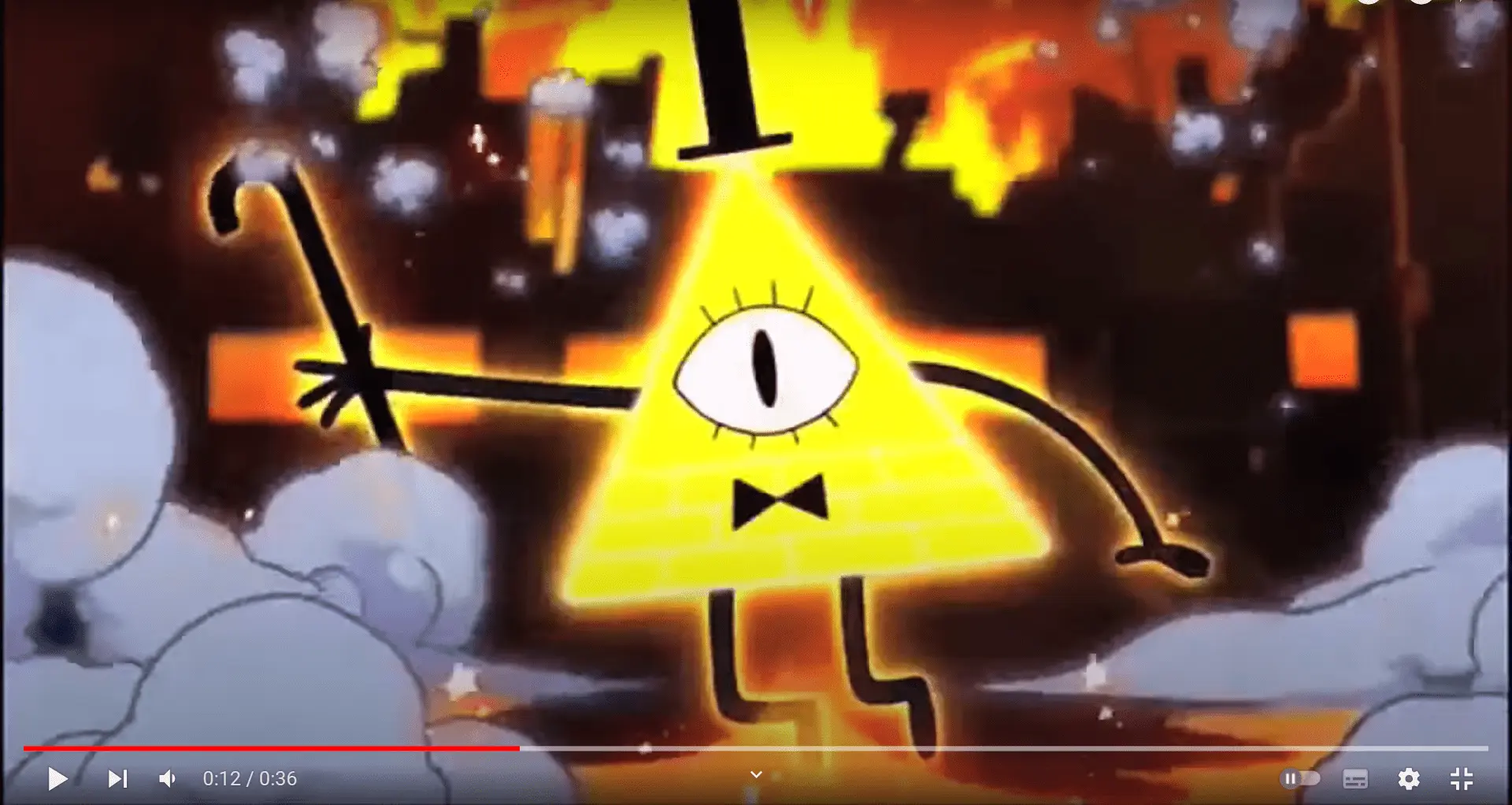
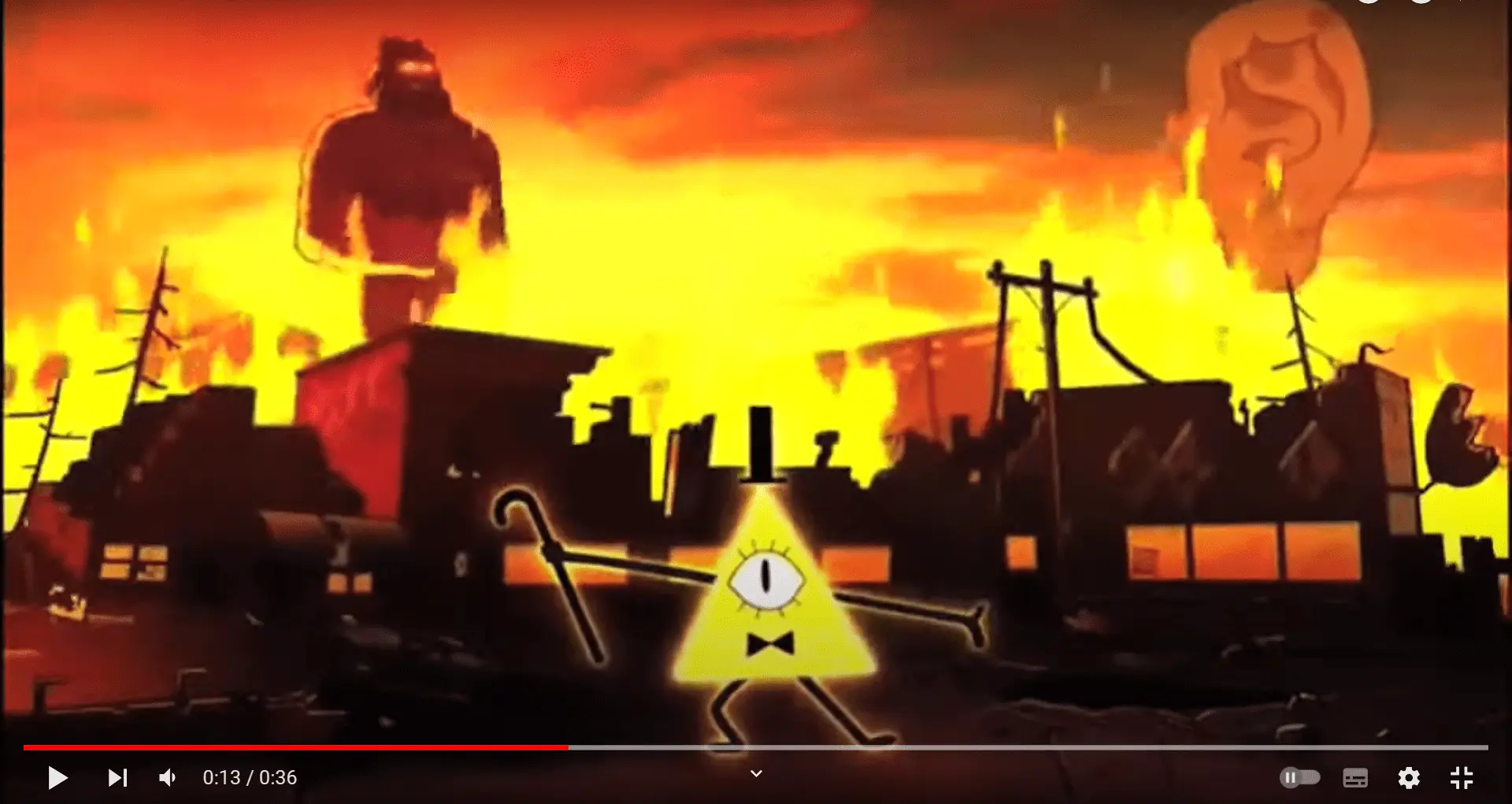
元の動画はこんな感じです。

登場して

カメラが下がり背景が動く


気にしなければいけない要点が多いので、構成を2つに分けて考えることにしました。


1.以下2つを同時に行う

・ビルが動く

・煙と光とともに登場


2カメラを離し、以下2つを同時に行う

・背景の木こりの像と巨大な耳が動く

・雲が流れる


ちなみに2つの構成に分けたとはいえ、カメラも動かしたくないので、一度のリプレイ映像で全ての要素を含めて撮影していきます。


では、1つ目から


・ビルが動く

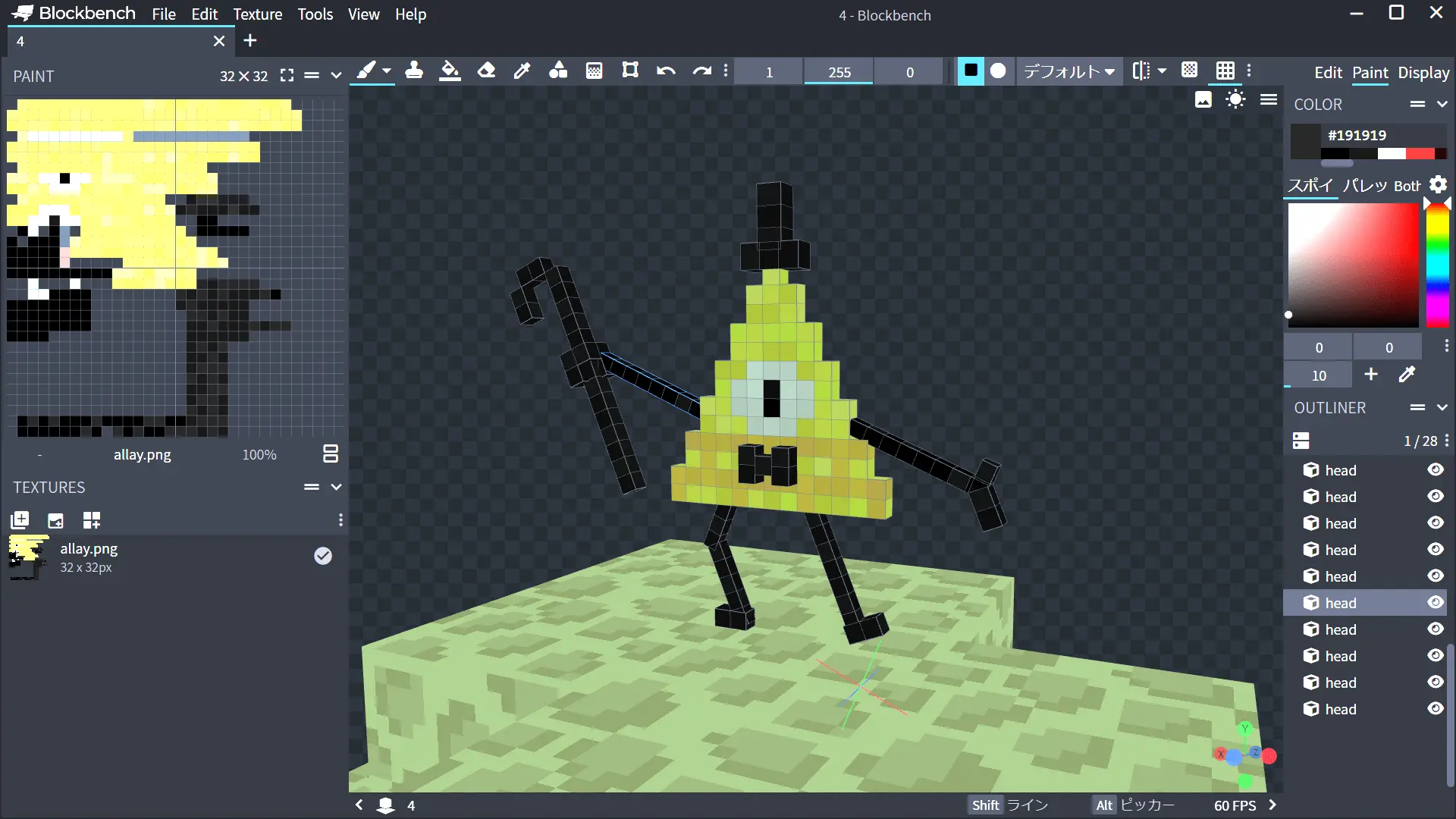
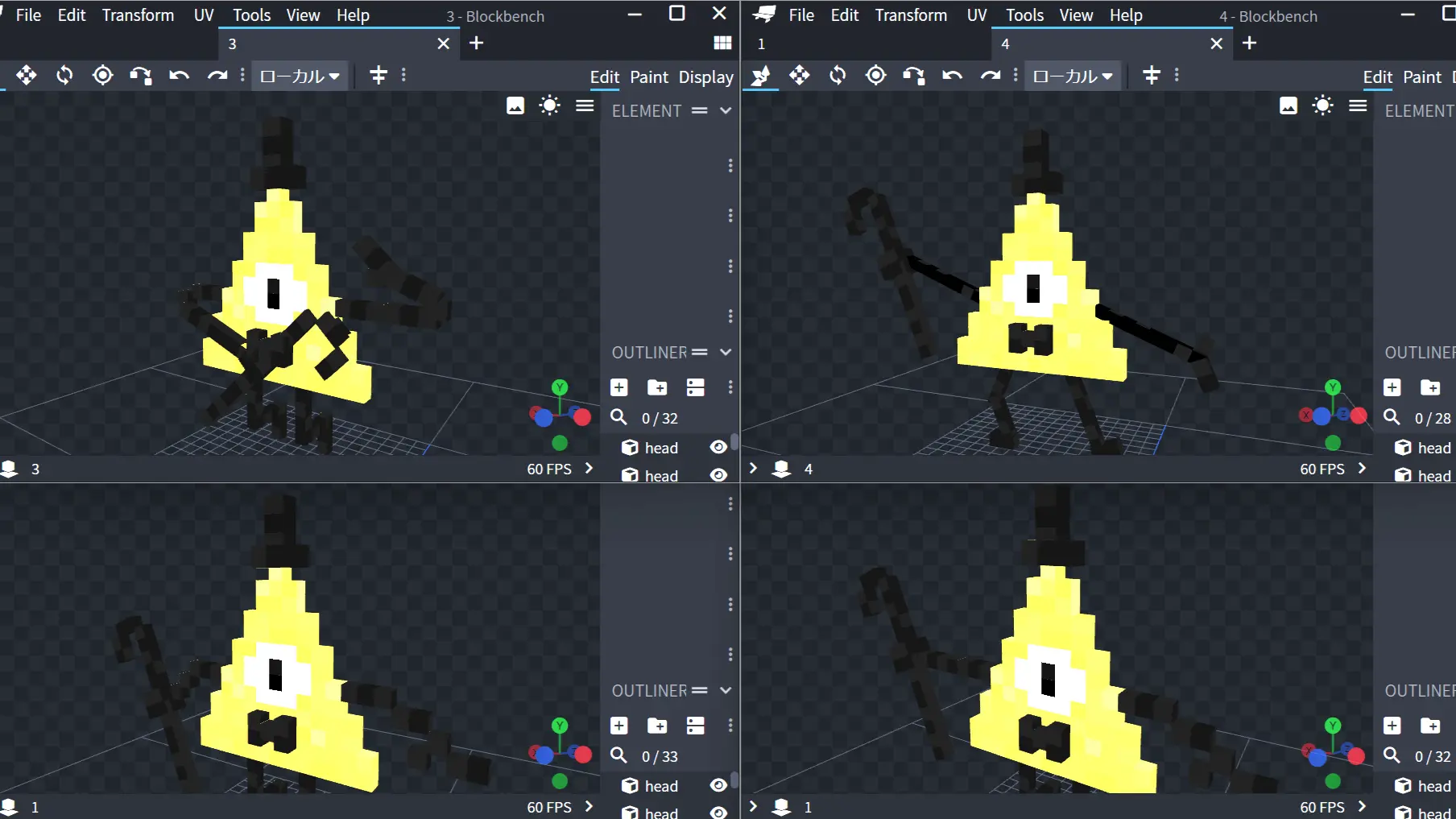
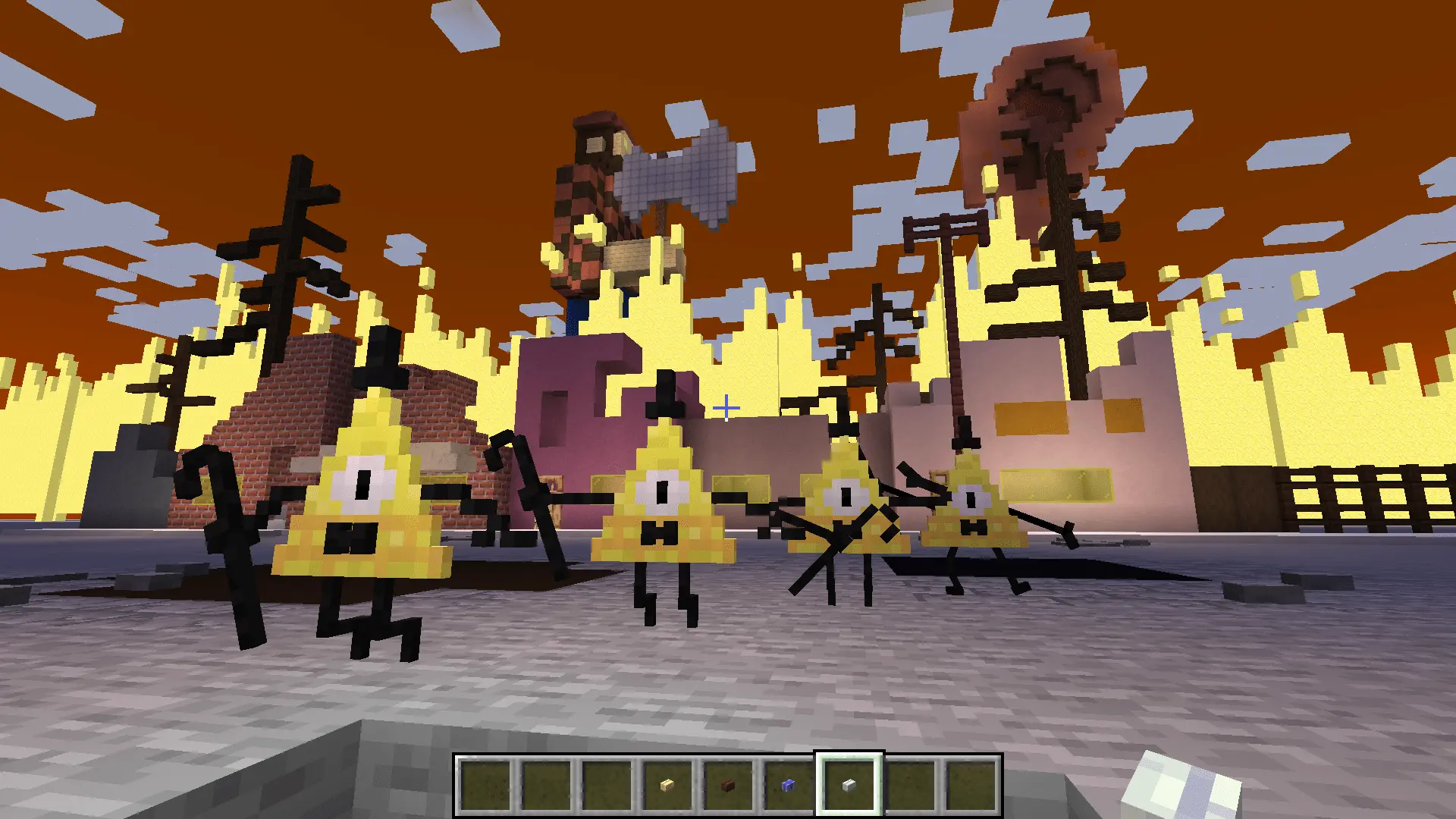
元の動画だとビルが動くので、どうしようか、形が三角なのでプレイヤーとしても動かせないし、ということでビルのモデルを複数作ります。

「blockbench」で4種類のポーズで作成しました。

これをコマ撮りする…といきたいところなのですが、もう片方の条件である


・煙と光とともに登場

これをしながらポーズを変更させなければいけません。前作同様、煙はポーション、光は花火で再現することにします。そして、光と煙はコマ撮りではない方が自然につながります。なので、動画として撮影中にポーズを変更させることにしました。


では、実際にどうするかというと、まず、リプレイ動画を撮影します。

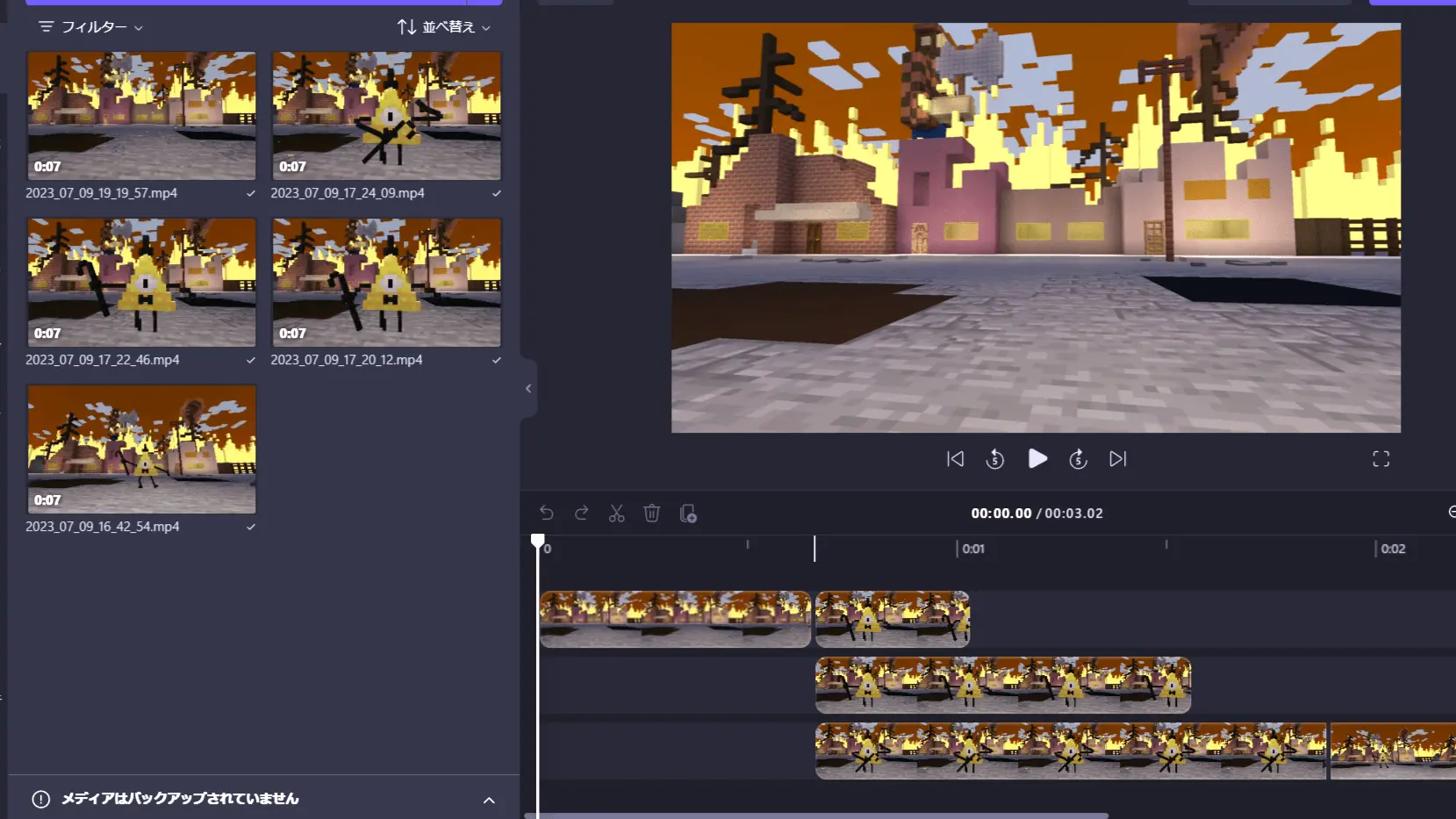
そして、リソースパックでビルの姿に置き換えるブロックを変更して4パターンの同じ動画を書き出します。

※リプレイ動画でも、後からリソースパックやスキンを変更することは可能でした。


このようにして、姿が写っていないものも入れて同じ動画を5パターン用意して編集しました。


これで、煙と光は動画として繋げつつ、ビルだけコマ撮りになるようにしていきます。

2秒弱でポーズを変えたつの動画が綺麗につながるようにしています。


続いて2つ目

・背景の木こりの像と巨大な耳が動く

・雲が流れる

この2を同時に行います。


気にした点が、木こりの像と巨大な耳の動く速度に対して、雲の流れる速度が速いというところです。

どうやれば、それを実現できるかですが、

・雲の速度を早くするには、動画の時間を縮めれば良い

・木こりの像と巨大な耳は、動画の撮影時間に合わせて動かしたい距離は割って調整する。

という撮影方法をとりました。(ストラクチャーブロックで約1分に2マスずつ移動していきました。)

移動方法は、ひとつ前の日記に書いてある方法ですね。

炎で画面に映らない場所にストラクチャーブロックが設置されており、撮影中は、時間を測りながら後ろでプレイヤーが走り回っていました。


それでは、今回は以上です。最後まで見ていただきありがとうございました。

ページトップへ

関連する記事