こんにちは、ポンです。
動画作成のためにチェストの見た目を旅行カバンみたいに変えたかったのでリソースパックを使って変えてみました。
作った目的は動画制作のためですが、結構おしゃれなチェストができたので、紹介していきたいと思います。
リソースパックを自作したりデータを入れ替えれる方のために変更後のチェストのデータも配布したいと思います。
リソースパックと「Blockbench」について解説がメインになりました。他、日記などを投稿します。
更新日 : 2023/04/17
こんにちは、ポンです。
動画作成のためにチェストの見た目を旅行カバンみたいに変えたかったのでリソースパックを使って変えてみました。
作った目的は動画制作のためですが、結構おしゃれなチェストができたので、紹介していきたいと思います。
リソースパックを自作したりデータを入れ替えれる方のために変更後のチェストのデータも配布したいと思います。
さて、マインクラフトで皆さんご存じのチェストですが、今回はこのチェストを旅行カバンみたいなデザインに変えてみます。
そして、このチェストですが、実は「単独で設置した時」と「2つ繋げて設置した時」で、使用しているテクスチャが違います。なぜならチェストの大きさが違うためです。(今まで深く考えていなかったので、今回初めて知りました。)
よくよく考えたら、単独で置いた時と2つ繋げて置いたとき、どちらも左右に1ドット分スペースが開くので2ドット分ズレるんですね。
また、普通のチェストとトラップチェストでも使用しているテクスチャが違うようです。リソースパックの中身を見ていたらトラップチェストはトラップチェスト専用のテクスチャがありました。
では、本題に入り変更したテクスチャは、
リソースパック内にある
「assets」→「minecraft」→「textures」→「entity」→「chest」の中にある
「normal.png」「normal_left.png」「normal_right.png」の3点です。
階層構造は以下の画像からでも確認できると思います。ちなみに「resourcepacks3」がリソースパックの名前です。
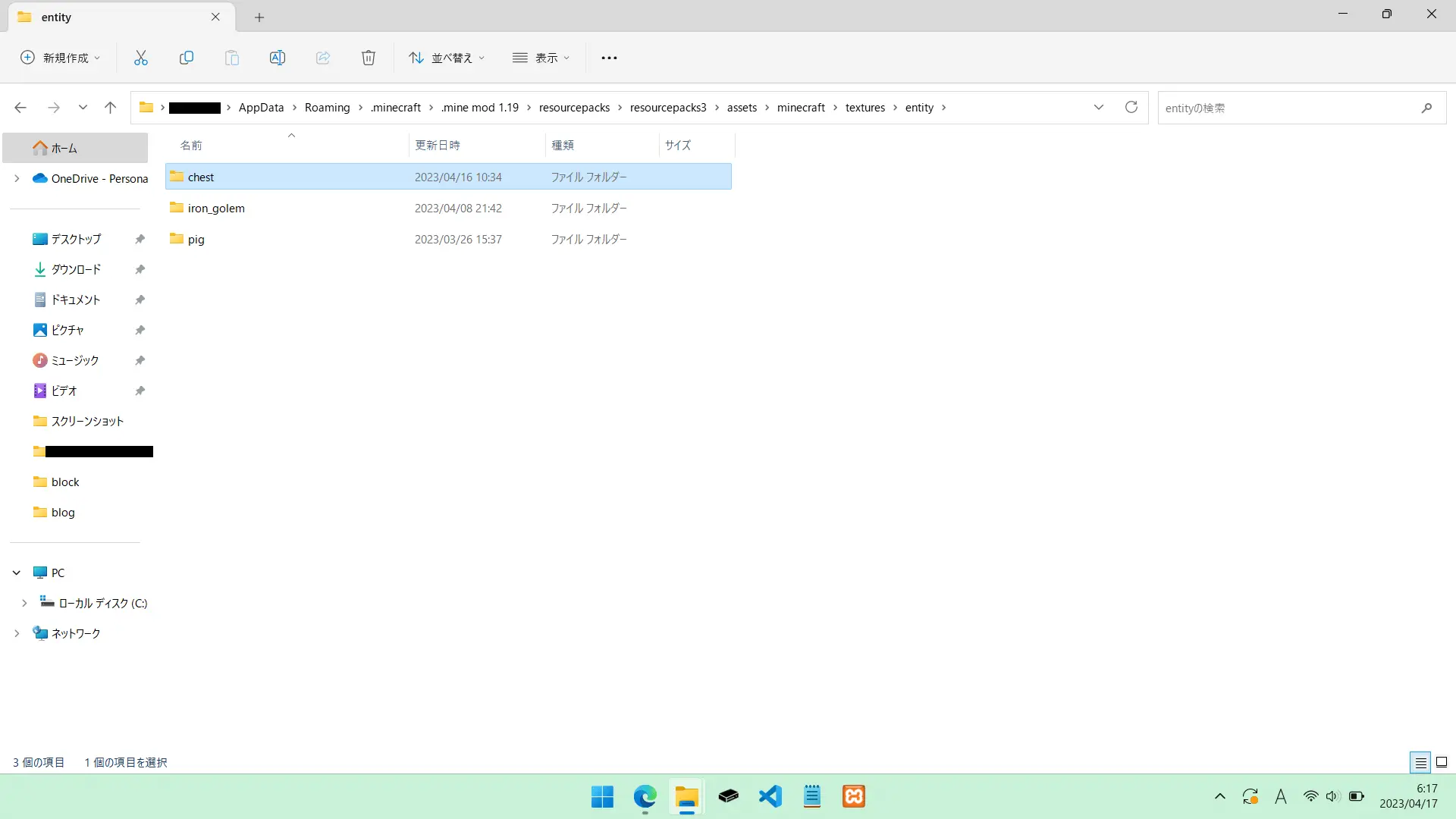
なお、「normal.png」が単独で設置した時に使用されるテクスチャで、「normal_left.png」と「normal_right.png」が2つ繋げて設置した時に使用されるテクスチャでした。
それぞれの画像を自作して下の画像に変更します。
normal.png

normal-left.png

normal-right.png

すると下の画像ようにチェストのデザインが変わりました。
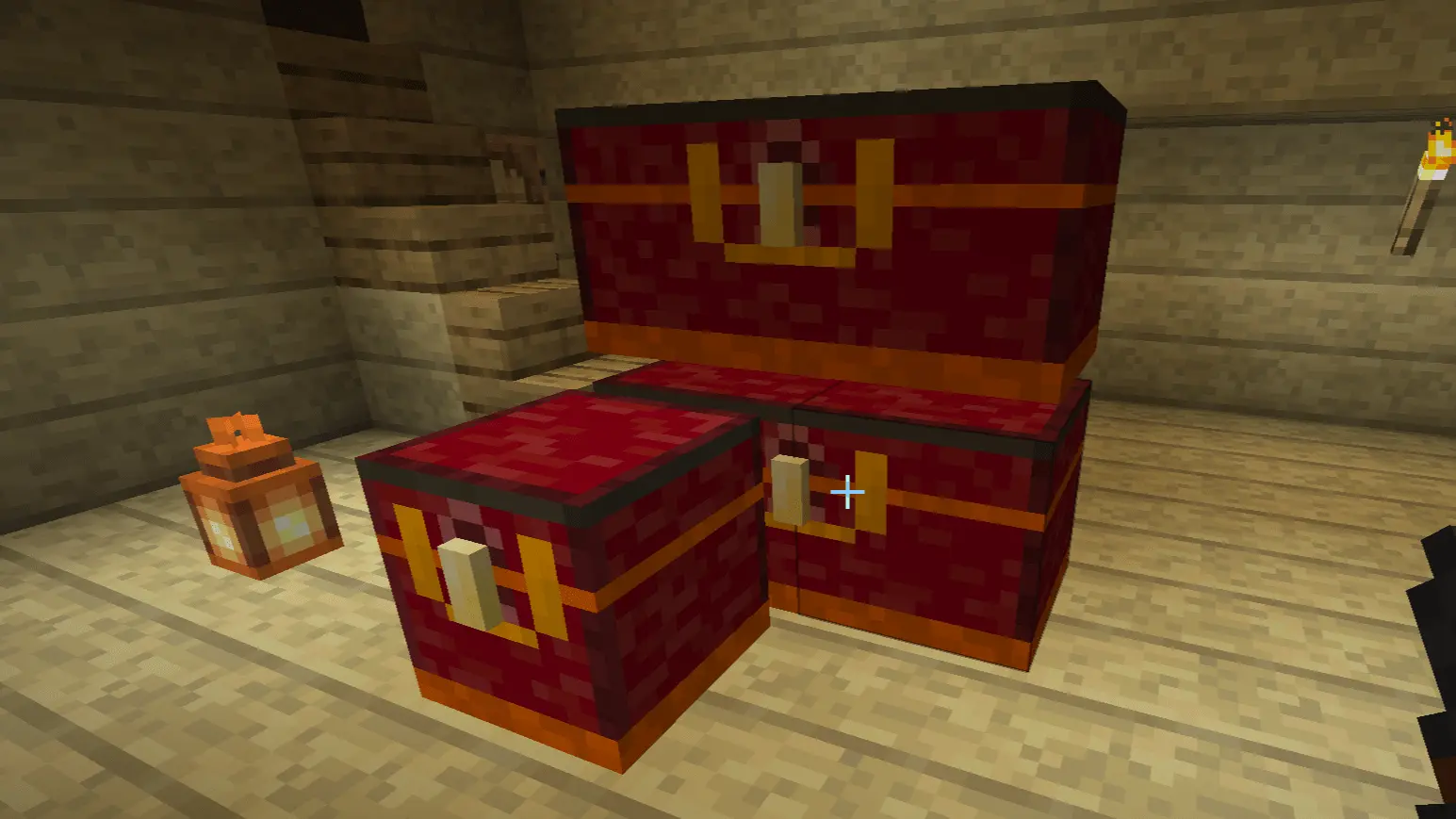
かなりかわいいデザインになりました。動画制作にも使えるので満足です。
もし同じチェストのデザインにしてみたいという方がいましたら上にある「normal.png」「normal_left.png」「normal_right.png」の3点の画像をリソースパックに組み込んでみてください。
再配布はやめてもらいですが、個人使用でしたらダウンロードしてもらって問題ありません。
また、自分の好きなようにマインクラフトのテクスチャを変えたい、リソースパックを作ってみたいという方がいましたら、当ブログでリソースパックの作り方などを紹介しています。
よろしければご覧になってみてください。

初心者用でも簡単。リソースパックの作り方。

自作リソースパックのテクスチャの変更方法
それでは今回は以上です。ご覧いただきありがとうございました。